
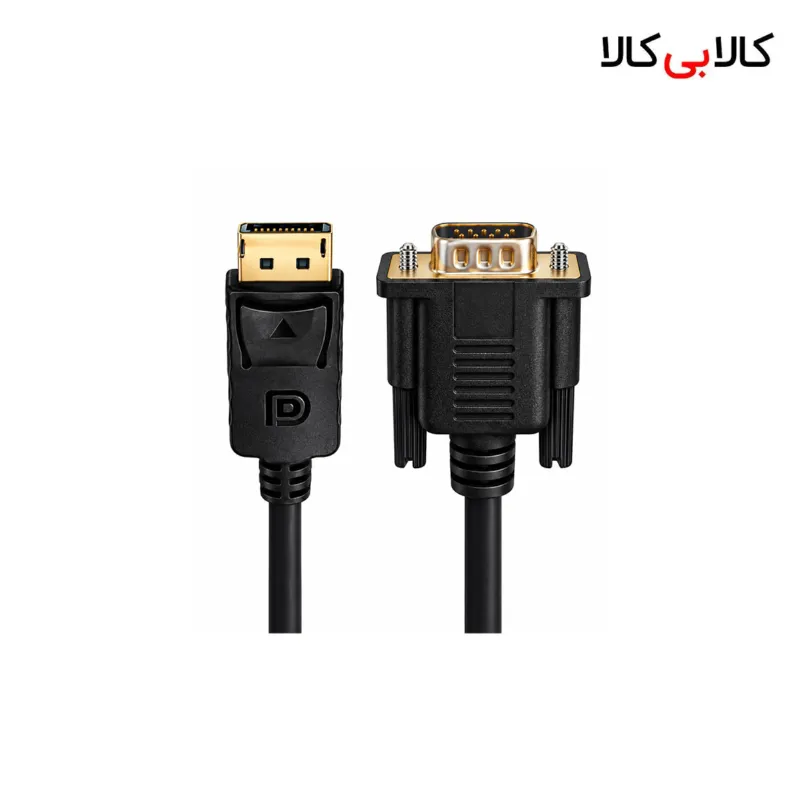
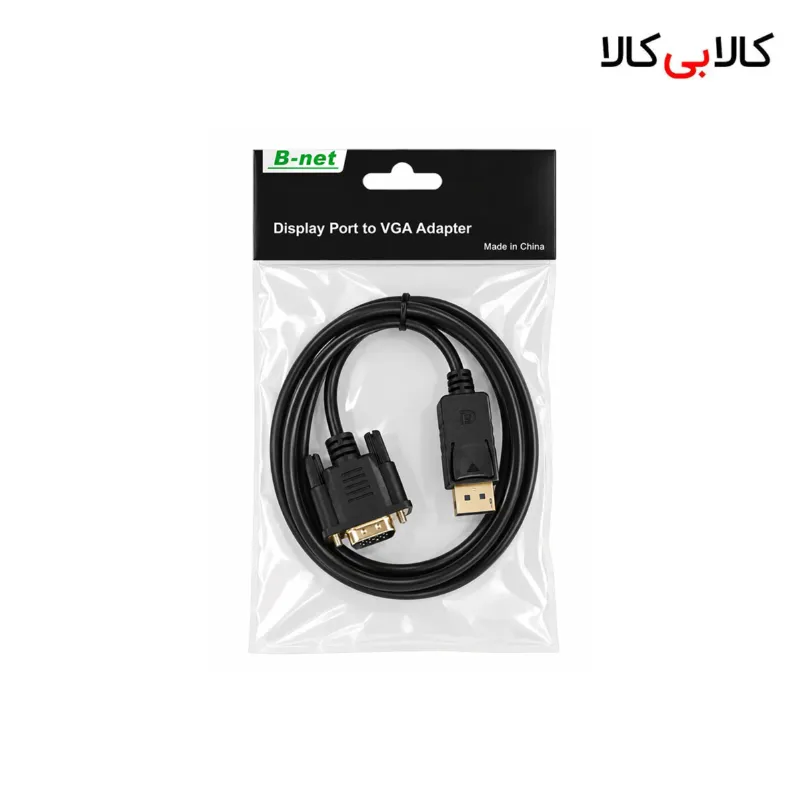
کابل تبدیل DisplayPort به VGA بی نت طول 1.5 متر B-net DP to VGA Cable
B-net 1.5m DisplayPort to VGA Cable
کد کالا: KBK-169725
در یک نگاه
کابل DisplayPort به VGA بی نت، تصویر رایانه دارای خروجی DisplayPort را به مانیتور یا پروژکتور دارای ورودی VGA منتقل میکند
- ساختار یکپارچه برای اتصال مستقیم دو دستگاه
- کاربرد برای استفاده از نمایشگر دارای ورودی VGA
- اتصال مشخص از رایانه به نمایشگر
- رنگ مشکی برای هماهنگی با تجهیزات میز کار
- گارانتی اصالت و سلامت فیزیکی کالا
جزئیات خرید شما
- فروشنده: کالابیکالا
- اصالت و سلامت فیزیکی کالا
- زمان آمادهسازی: ۵ روز کاری
۱٬۲۰۳٬۰۰۰ تومان
۴ قسط ۳۰۰٬۷۵۰ تومانیپرداخت اقساطی با اسنپپی

۱٬۲۰۳٬۰۰۰ تومان
- ضمانت اصالت کالا
- ارسال به سراسر ایران
- پرداخت امن بانکی
مشخصات
- خصوصیت
- تبدیل یکطرفه تصویر
- طول کابل
- 1.5 متر
- مناسب برای
- انتقال تصویر
- انتقال صدا
- ندارد
- جهت انتقال تصویر
- DisplayPort به VGA
توضیحات کامل
معرفی و ویژگیها
اگر رایانه شما خروجی DisplayPort دارد و نمایشگر از ورودی VGA استفاده میکند، به راهکار تبدیل تصویر نیاز دارید. کابل بی نت این دو سر اتصال را در یک مجموعه قرار میدهد. در نتیجه، میتوانید مسیر تصویر را با یک کابل میان دستگاه مبدأ و نمایشگر برقرار کنید. ساختار یکپارچه، تعداد قطعات جداگانه روی میز را کمتر میکند. برای انتخاب، ابتدا جای رایانه و نمایشگر را مشخص کنید و مسیر کابل را اندازه بگیرید. فاصله مستقیم دو دستگاه همیشه با طول مسیر واقعی یکسان نیست؛ عبور از کنار میز یا پشت وسایل هم به طول کافی نیاز دارد. درگاهها را با دقت شناسایی کنید. نام خروجی روی رایانه و ورودی روی نمایشگر، راهنمای بهتری از شباهت ظاهری سوکتها است. اگر پشت دستگاه چند اتصال دارید، پیش از نصب مشخص کنید کدام خروجی تصویر را استفاده میکنید و کدام ورودی را باید در منوی نمایشگر انتخاب کنید.کاربردها
یکی از کاربردهای این کابل، استفاده دوباره از مانیتور دارای ورودی VGA در کنار رایانه متناسب است. اگر نمایشگر سالم دارید، ابتدا وضعیت ورودی آن را بررسی کنید و سپس کابل مناسب مسیر را انتخاب کنید. این بررسی کمک میکند تجهیزات موجود را با توجه به درگاههای واقعی کنار هم قرار دهید. برای ارائه آموزشی یا جلسه، میتوانید رایانه دارای خروجی مناسب را به پروژکتور VGA وصل کنید. پیش از شروع جلسه، تصویر یک سند نمونه را نمایش دهید و خوانایی متن را بررسی کنید. تنظیم اندازه نوشته و چیدمان صفحه، دنبال کردن توضیح را برای مخاطب آسانتر میکند. برای تکمیل وسایل اتصال، دسته کابلها و تبدیلهای کامپیوتر را مرور کنید. انتخاب را بر اساس مبدأ، مقصد و هدف انتقال انجام دهید تا کابل یا تبدیل با نیاز دستگاهها هماهنگ باشد. اگر هر دو دستگاه شما درگاه DisplayPort دارند، کابل DisplayPort به DisplayPort طول 1.8 متر را بررسی کنید. این محصول برای مسیر متفاوتی کاربرد دارد و در اتصال دو دستگاه دارای همان رابط، گزینهای برای مقایسه در اختیار شما قرار میدهد. اگر منبع تصویر خروجی VGA دارد و نمایشگر ورودی HDMI دارد، مبدل VGA به HDMI برقدار همراه کابل صدا را بررسی کنید. جهت و نوع تبدیل این محصول با کابل حاضر تفاوت دارد؛ مشخصات هر دو دستگاه را پیش از انتخاب مبنا قرار دهید.مزایا و محدودیتها
مزیت کاربردی کابل بی نت، اتصال یکپارچه میان دو رابط متفاوت تصویر است. میتوانید آن را برای مسیر مشخص رایانه و نمایشگر انتخاب کنید و قطعات اتصال را منظمتر نگه دارید. رنگ مشکی نیز با بسیاری از تجهیزات رایانه هماهنگ است، اما انتخاب رابط درست اهمیت بیشتری از ظاهر دارد. این کابل فقط مسیر DisplayPort مبدأ به VGA مقصد را پوشش میدهد و انتقال معکوس انجام نمیدهد. VGA صدا را حمل نمیکند؛ برای صدا مسیر جداگانه لازم دارید. پیش از خرید، خروجی فعال رایانه و ورودی نمایشگر را بررسی کنید و تنظیم تصویر را با توانایی هر دو دستگاه تطبیق دهید. برای انتخاب بهتر، نوع کار خود را در نظر بگیرید. مطالعه سند، ارائه اسلاید و مشاهده عکس به تنظیمهای مناسب نمایش نیاز دارند. پس از اتصال، یک نمونه از محتوای واقعی را بررسی کنید تا اندازه نوشتهها و فضای کاری را متناسب با هدف خود تنظیم کنید.راهنمای استفاده یا نگهداری
پیش از نصب، راهنمای اتصال دستگاهها را بخوانید و دسترسی به درگاهها را آماده کنید. کابل را بدون کشش میان دو دستگاه قرار دهید. سر DisplayPort را به خروجی رایانه و سر VGA را به ورودی نمایشگر وصل کنید و هیچ سوکتی را با فشار نامتناسب جا نزنید. در صورت وجود پیچهای نگهدارنده روی سر VGA، آنها را با دست و بدون فشار زیاد محکم کنید. سپس ورودی مناسب را در منوی مانیتور یا پروژکتور انتخاب کنید. اگر نمایشگر چند ورودی دارد، نام همان ورودی را بررسی کنید تا دستگاه مسیر صحیح را دریافت کند. در تنظیمات نمایش رایانه، حالت مناسب را انتخاب کنید. برای ارائه یک محتوای مشترک، حالت تکرار تصویر را بررسی کنید؛ برای فضای کار جداگانه، حالت گسترش دسکتاپ را انتخاب کنید. جای نمایشگرها را هم با چیدمان واقعی هماهنگ کنید تا حرکت نشانگر میان صفحهها طبیعی باشد. اگر تصویر ندارید، ابتدا ورودی نمایشگر، استقرار سوکتها و خروجی رایانه را بررسی کنید. تغییرها را یکییکی انجام دهید و پس از هر مرحله نتیجه را ببینید. برای تصویر نامتناسب، تنظیمهای نمایش را بررسی کنید و وضوحی انتخاب کنید که دستگاهها پشتیبانی کنند. برای جدا کردن کابل، بدنه سوکت را بگیرید و سیم را نکشید. اگر سر DisplayPort ضامن دارد، پیش از بیرون آوردن آن ضامن را آزاد کنید. کابل را از کنار لبه تیز، زیر پایه وسایل سنگین و محل حرکت صندلی عبور ندهید. هنگام جمع کردن، حلقههای آزاد ایجاد کنید و از خم تند نزدیک سوکتها جلوگیری کنید.سوالات متداول
این کابل چه دستگاههایی را به هم وصل میکند؟
دستگاه دارای خروجی DisplayPort را به نمایشگر دارای ورودی VGA متصل میکند.آیا میتوانم یک تصویر را روی دو صفحه ببینم؟
پس از اتصال، اگر سیستم شما این حالت را پشتیبانی میکند، گزینه تکرار تصویر را در تنظیمات نمایش انتخاب کنید.اگر مانیتور تصویر نشان نداد، از کجا شروع کنم؟
ورودی انتخابی نمایشگر، اتصال سوکتها و فعال بودن خروجی رایانه را بررسی کنید.طول مناسب کابل را چطور انتخاب کنم؟
مسیر واقعی میان دستگاهها را اندازه بگیرید و برای عبور از کنار میز و آزادی اتصال، فضای کافی در نظر بگیرید.چطور سر DisplayPort را جدا کنم؟
اگر سوکت ضامن دارد، آن را آزاد کنید و سپس بدنه سوکت را بگیرید و بدون کشیدن سیم بیرون بیاورید.جمعبندی
کابل DisplayPort به VGA بی نت برای اتصال رایانه و نمایشگر با رابطهای مشخص کاربرد دارد. پیش از خرید، جهت انتقال و طول مسیر را بررسی کنید. نصب بدون فشار، انتخاب ورودی صحیح و تنظیم حالت نمایش به شما کمک میکنند از اتصال تصویر متناسب با نیاز خود استفاده کنید.دیدگاه خریداران
هنوز دیدگاهی برای این کالا ثبت نشده است.
پرسش و پاسخ
پرسشی دربارهی این کالا دارید؟ وارد شوید و بپرسید.
هنوز پرسشی دربارهی این کالا پاسخ نگرفته است. اولین پرسش را شما بنویسید.
کالاهای مشابه

 ۲۰٪ تخفیف
 ۱۵٪ تخفیف
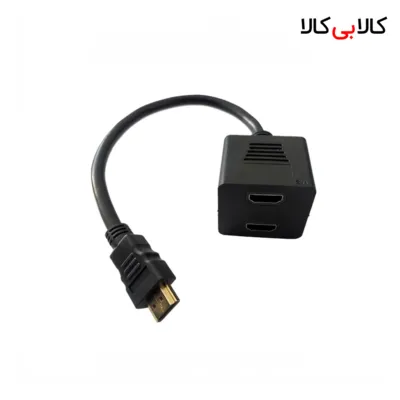
کابل تبدیل ۱ به ۲ HDMI (اسپلیتر تصویر) مدل 174
۹۳۵٬۰۰۰ تومان
۴ قسط۲۳۳٬۷۵۰ تومان
 ۱۳٪ تخفیف
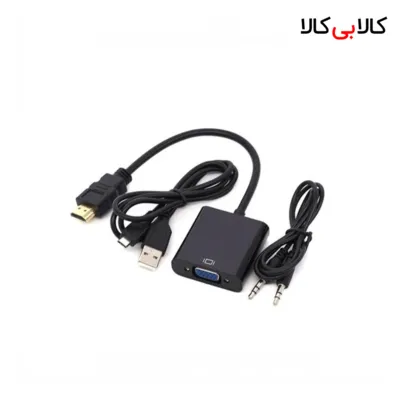
تبدیل HDMI به VGA برق دار مدل 132
۸۷۶٬۰۰۰ تومان
۴ قسط۲۱۹٬۰۰۰ تومان
 ۸٪ تخفیف
گلد اسکار Gold Oscar
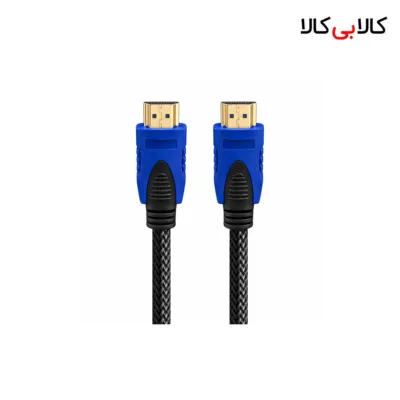
کابل HDMI گلد اسکار 20 متری روکش کنفی مدل 226
۲٬۹۴۳٬۰۰۰ تومان
۴ قسط۷۳۵٬۷۵۰ تومان
 ۲۰٪ تخفیف
گلد اسکار Gold Oscar
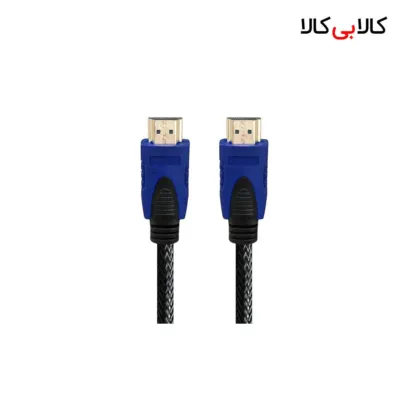
کابل HDMI گلد اسکار (Gold Oscar) مدل 196 با روکش کنفی طول 3 متر
۶۲۲٬۰۰۰ تومان
۴ قسط۱۵۵٬۵۰۰ تومان
 ۲۷٪ تخفیف
تبدیل VGA به HDMI برق دار و صدا دار مدل 137 (پشتیبانی از رزولوشن 1080p )
۱٬۱۸۳٬۰۰۰ تومان
۴ قسط۲۹۵٬۷۵۰ تومان
 ۱۳٪ تخفیف
مبدل VGA به HDMI (وی جی ای به اچ دی ام آی) برق دار به همراه کابل صدا
۱٬۲۰۳٬۰۰۰ تومان
۴ قسط۳۰۰٬۷۵۰ تومان


 ۱۷٪ تخفیف
شاید تمایل داشته باشید
 ۲۶٪ تخفیف
 ۲۶٪ تخفیف
نگزنس Nexans
پچ کورد و کابل شبکه CAT6 برند نگزنس Nexans طول 20 متر
۱٬۶۵۲٬۰۰۰ تومان
۴ قسط۴۱۳٬۰۰۰ تومان
 ۲۷٪ تخفیف
 ۱۲٪ تخفیف
 ۲۱٪ تخفیف
 ۲۲٪ تخفیف
تبدیل DisplayPort به HDMI مدل 093 | مبدل دیسپلی پورت به HDMI
۵۳۴٬۰۰۰ تومان
۴ قسط۱۳۳٬۵۰۰ تومان
 ۵٪ تخفیف
پاور لینک Power Link
کابل تصویر VGA برند PK طول ۱۰ متر بدون نویز
۱٬۷۹۳٬۰۰۰ تومان
۴ قسط۴۴۸٬۲۵۰ تومان
 ۲۳٪ تخفیف
لگراند Legrand
پچ کورد و کابل شبکه CAT6 برند لگراند Legrand طول 15 متر
۱٬۲۷۴٬۰۰۰ تومان
۴ قسط۳۱۸٬۵۰۰ تومان