
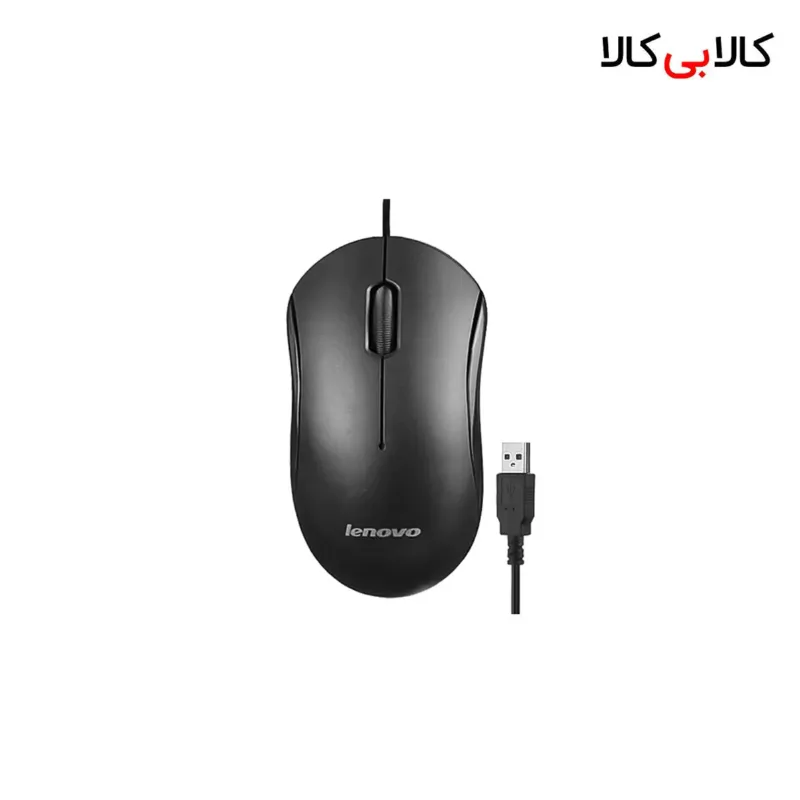
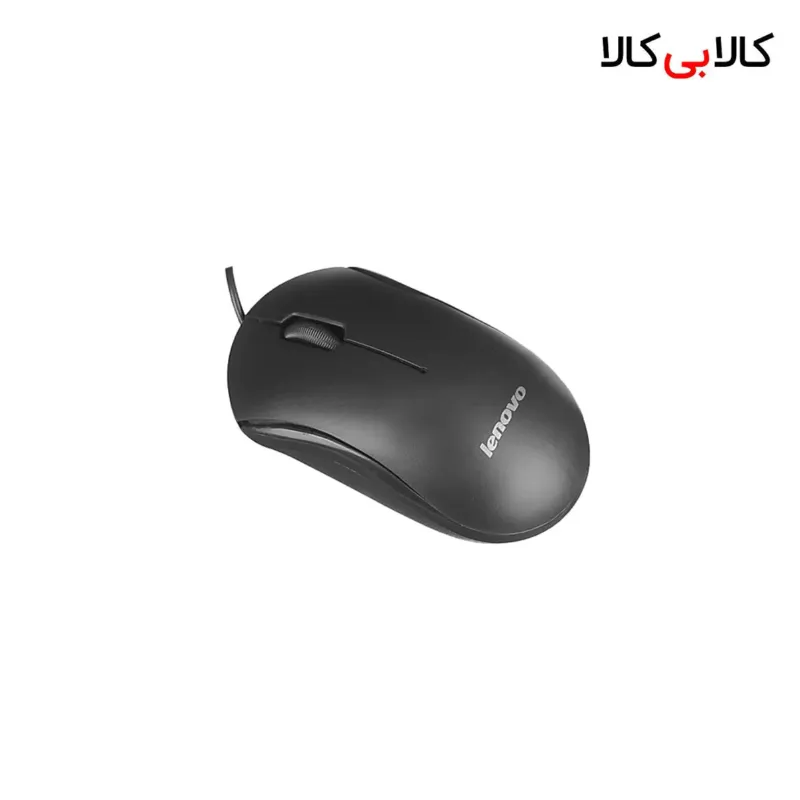
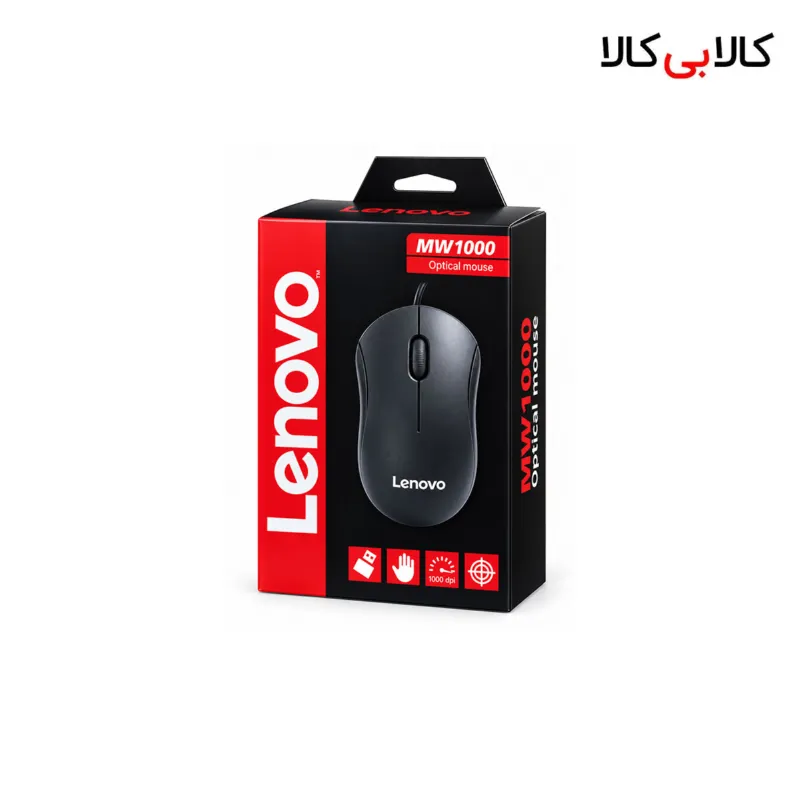
در یک نگاه
- اتصال مستقیم برای استفاده روزمره کنار رایانه
- بدون نیاز به تعویض باتری یا شارژ ماوس
- دسترسی به کلیک و پیمایش صفحات در کارهای معمول
- گزینه کاربردی برای میز کار اداری و خانگی
- اصالت و سلامت فیزیکی کالا
جزئیات خرید شما
- فروشنده: کالابیکالا
- اصالت و سلامت فیزیکی کالا
- زمان آمادهسازی: ۵ روز کاری
۱۷٪ تخفیف۶۳۴٬۰۰۰
۵۲۶٬۰۰۰ تومان
۴ قسط ۱۳۱٬۵۰۰ تومانیپرداخت اقساطی با اسنپپی

تعداد
۵۲۶٬۰۰۰ تومان
- ضمانت اصالت کالا
- ارسال به سراسر ایران
- پرداخت امن بانکی
کالاهای مشابه
 ۱۹٪ تخفیف
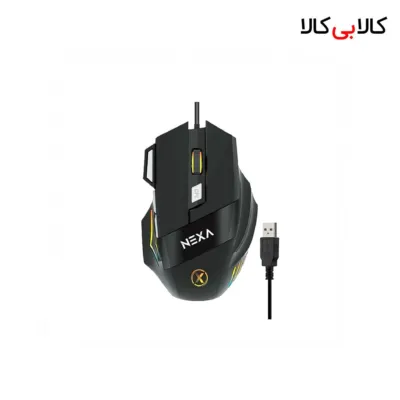
نکسا NEXA
ماوس گیمینگ با سیم نکسا (Nexa) مدل MX102 با کابل کنفی و نورپردازی RGB
۲٬۴۶۹٬۰۰۰ تومان
۴ قسط۶۱۷٬۲۵۰ تومان
 ۳۰٪ تخفیف
نکسا NEXA
ماوس گیمینگ با سیم نکسا مدل M101 طراحی ارگونومیک با نورپردازی RGB
۱٬۸۲۴٬۰۰۰ تومان
۴ قسط۴۵۶٬۰۰۰ تومان
 ۲۹٪ تخفیف
نکسا NEXA
ماوس با سیم نکسا (Nexa) مدل M12 حسگر اپتیکال و طراحی ارگونومیک
۷۶۰٬۰۰۰ تومان
۴ قسط۱۹۰٬۰۰۰ تومان
 ۱۷٪ تخفیف
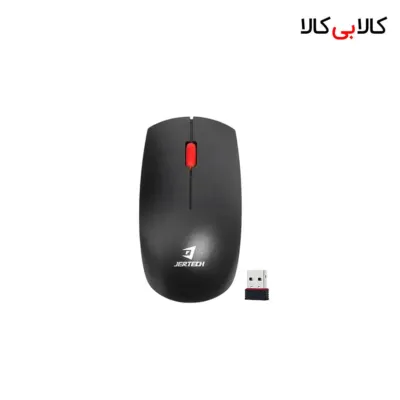
جرتک Jertek
ماوس بی سیم جرتک مدل Jertech JR1 Wireless Mouse
۱٬۰۰۱٬۰۰۰ تومان
۴ قسط۲۵۰٬۲۵۰ تومان
 ۱۴٪ تخفیف
 ۳۱٪ تخفیف
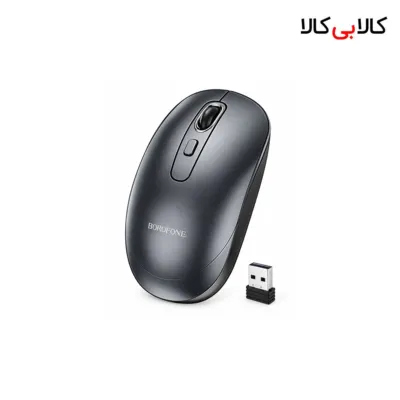
بروفون BOROFONE
ماوس بی سیم بروفون (Borofone) مدل BG13 فوق سبک، ارگونومیک و دقیق
۲٬۱۱۲٬۰۰۰ تومان
۴ قسط۵۲۸٬۰۰۰ تومان
 ۱۵٪ تخفیف
 ۱۳٪ تخفیف
 ۳۵٪ تخفیف


مشخصات
- نوع اتصال
- باسیم
- رابط اتصال
- USB
- دقت حسگر
- 1000 DPI
- سازگاری با سیستمعاملها
- ویندوز، مک، لینوکس
- کاربردلنوو (Lenovo)
- اداری، خانگی، کاربری عمومی
معرفی کالا
ماوس باسیم لنوو (Lenovo) مدل MW1000 وسیلهای برای کنترل نشانگر، انتخاب گزینهها و پیمایش صفحات رایانه است. شما آن را با کابل USB به دستگاه وصل میکنید و برای کارهای روزمره از آن کمک میگیرید. اگر برای میز اداری یا استفاده خانگی، ماوسی با اتصال مستقیم میخواهید، این مدل را بر اساس نیاز و فضای کار خود بررسی کنید.
معرفی و ویژگیها
ماوس باسیم لنوو MW1000 ارتباط با رایانه را از طریق کابل برقرار میکند. این شیوه اتصال اجازه میدهد بدون جفتسازی بیسیم، ماوس را به درگاه مناسب وصل کنید. همچنین برای تأمین برق خود ماوس، به باتری جداگانه یا برنامه شارژ دورهای نیاز ندارید. برای کسی که بیشتر در یک محل ثابت کار میکند، چنین ارتباطی روند استفاده را سادهتر میکند. کلیدهای اصلی برای انتخاب، باز کردن گزینهها و دسترسی به منوها کاربرد دارند. چرخ اسکرول نیز به پیمایش صفحههای طولانی کمک میکند. هنگام خواندن متن، مرور اینترنت یا بررسی سند، میتوانید حرکت نشانگر و پیمایش را از طریق یک وسیله انجام دهید و کمتر میان ابزارهای مختلف جابهجا شوید. انتخاب ماوس تنها به ظاهر آن محدود نیست. فرم بدنه، نحوه قرار گرفتن دست و فضای حرکت روی میز هم اهمیت دارند. پیش از خرید، شیوه گرفتن ماوس و کارهایی را که بیشتر انجام میدهید، در نظر بگیرید. برای استفاده روزمره، دسترسی راحت به کلیدها و محل مناسب کنار صفحهکلید به تجربه کار کمک میکنند.کاربردها
در محیط اداری، این ماوس برای کار با اسناد، انتخاب سلولها، مدیریت فایلها و مرور صفحات کاربرد دارد. میتوانید آن را در سمت دست کاری خود قرار دهید و مسیر کابل را از روی فضای نوشتن کنار بزنید. این چیدمان کمک میکند هنگام جابهجایی میان صفحهکلید، دفتر و ماوس، به وسایل موردنیاز دسترسی راحت داشته باشید. در خانه، ماوس برای مطالعه فایل، استفاده از برنامههای معمول و مرور اینترنت کاربرد دارد. اگر با لپتاپ کار میکنید و ترجیح میدهید برای کنترل نشانگر از ماوس جداگانه کمک بگیرید، این مدل را کنار دستگاه قرار دهید. محل لپتاپ و ماوس را طوری تنظیم کنید که برای گرفتن ماوس، دست خود را بیش از حد به جلو نکشید. برای مشخص کردن محدوده حرکت روی میز، میتوانید ماوس پد طبی ژلهای یوکام مدل U-110 را بررسی کنید. پد مناسب به ایجاد فضای اختصاصی ماوس کمک میکند. پیش از انتخاب، سطح حرکت موردنیاز و ترجیح خود درباره وجود تکیهگاه دست را در نظر بگیرید. اگر به مقایسه اتصال سیمی و بیسیم نیاز دارید، ماوس بیسیم جرتک مدل JR1 را هم بررسی کنید. برای انتخاب دیگر وسایل میز نیز دسته کامپیوتر و لوازم جانبی به شما کمک میکند تجهیزات مرتبط با کار روزمره را کنار هم ببینید.مزایا و محدودیتها
مزیت اصلی این مدل، اتصال مستقیم و بینیازی از تعویض باتری است. شما کابل را به رایانه وصل میکنید و ماوس را در محل ثابت خود قرار میدهید. این ویژگی برای میز اداری یا خانگی که کاربر کمتر وسایل را جابهجا میکند، کاربرد دارد. کلیدهای اصلی و اسکرول نیز ابزارهای لازم برای بسیاری از کارهای معمول را در اختیار شما میگذارند. کابل، محدوده جابهجایی ماوس را تعیین میکند و دستگاه باید درگاه مناسب داشته باشد. فرم متقارن بهتنهایی راحتی یکسان برای همه اندازههای دست را تضمین نمیکند. برای بازی رقابتی یا کارهایی با نیاز ویژه، امکانات موردنیاز خود را جداگانه بررسی کنید؛ از عنوان این مدل، کلید قابلبرنامهریزی یا قابلیت تغییر دقت را نتیجه نگیرید.راهنمای استفاده یا نگهداری
ابتدا محل حرکت ماوس را روی میز آماده کنید. سطح باید تمیز باشد و وسایل دیگر نباید مسیر دست را محدود کنند. فیش USB را با جهت درست به رایانه وصل کنید و به سیستمعامل فرصت شناسایی وسیله بدهید. سپس حرکت نشانگر، کلیکهای اصلی و اسکرول را در یک صفحه یا برنامه معمول امتحان کنید. اگر سرعت نشانگر با عادت شما هماهنگی ندارد، تنظیمات ماوس در سیستمعامل را باز کنید و سرعت حرکت را تغییر دهید. پس از هر تغییر، چند حرکت معمول را امتحان کنید تا تنظیم مناسب را پیدا کنید. برای کار با دست چپ نیز میتوانید تنظیم کلید اصلی را در سیستمعامل بررسی کنید و چیدمان را با شیوه استفاده خود هماهنگ کنید. اگر ماوس پاسخ نمیدهد، اتصال فیش و وضعیت کابل را بررسی کنید. آن را در یک درگاه دیگر رایانه امتحان کنید. در صورت استفاده از هاب، اتصال مستقیم به رایانه را هم بررسی کنید. اگر نشانگر حرکت نامنظم دارد، سطح زیر ماوس و پنجره حسگر را از نظر گردوغبار بررسی کنید و از سطح مناسب کمک بگیرید. برای نظافت، ابتدا ماوس را از رایانه جدا کنید. بدنه را با پارچه نرم پاک کنید و مایع را داخل فاصله کلیدها یا محل حسگر نریزید. هنگام جابهجایی، بدنه فیش را بگیرید و کابل را نکشید. سیم را با حلقههای آزاد جمع کنید و نزدیک محل خروج کابل از ماوس، خم تند ایجاد نکنید.سوالات متداول
آیا این ماوس باتری نیاز دارد؟
خیر؛ مدل MW1000 اتصال باسیم دارد و برق را از مسیر USB دریافت میکند. برای استفاده معمول، باتری جداگانه تهیه نمیکنید.آیا برای استفاده کنار لپتاپ کاربرد دارد؟
بله؛ اگر لپتاپ درگاه مناسب دارد، میتوانید ماوس را به آن وصل کنید. جای ماوس و مسیر کابل را بر اساس فضای میز تنظیم کنید.چطور سرعت نشانگر را تغییر دهم؟
تنظیمات ماوس در سیستمعامل را باز کنید و سرعت نشانگر را تغییر دهید. چند حرکت معمول را امتحان کنید تا به تنظیم متناسب با عادت خود برسید.اگر حرکت نشانگر نامنظم بود، چه کنم؟
سطح زیر ماوس و پنجره حسگر را بررسی کنید. گردوغبار را با روش ملایم پاک کنید و حرکت را روی سطح مناسب دیگری امتحان کنید.چگونه از کابل مراقبت کنم؟
سیم را نکشید و زیر وسایل سنگین قرار ندهید. هنگام جدا کردن، بدنه فیش را بگیرید و برای جمع کردن کابل، حلقههای آزاد بسازید.جمعبندی
ماوس باسیم لنوو MW1000 برای کنترل نشانگر و انجام کارهای معمول رایانه، گزینهای کاربردی است. اتصال مستقیم و بینیازی از باتری، استفاده روی میز ثابت را سادهتر میکند. پیش از سفارش، فرم بدنه، درگاه دستگاه و فضای حرکت را بررسی کنید و پس از اتصال، سرعت نشانگر را با عادت کاری خود هماهنگ کنید.دیدگاه خریداران
هنوز دیدگاهی برای این کالا ثبت نشده است.
پرسش و پاسخ
پرسشی دربارهی این کالا دارید؟ وارد شوید و بپرسید.
هنوز پرسشی دربارهی این کالا پاسخ نگرفته است. اولین پرسش را شما بنویسید.
شاید تمایل داشته باشید


 ۲۷٪ تخفیف
ماوس پد گیمینگ 70x30 طرح گل
۶۳۲٬۰۰۰ تومان
۴ قسط۱۵۸٬۰۰۰ تومان
 ۳۵٪ تخفیف
ماوس گیمینگ بیسیم شارژی مدل T2
۱٬۸۸۷٬۰۰۰ تومان
۴ قسط۴۷۱٬۷۵۰ تومان

 ۱۸٪ تخفیف

 ۲۸٪ تخفیف