
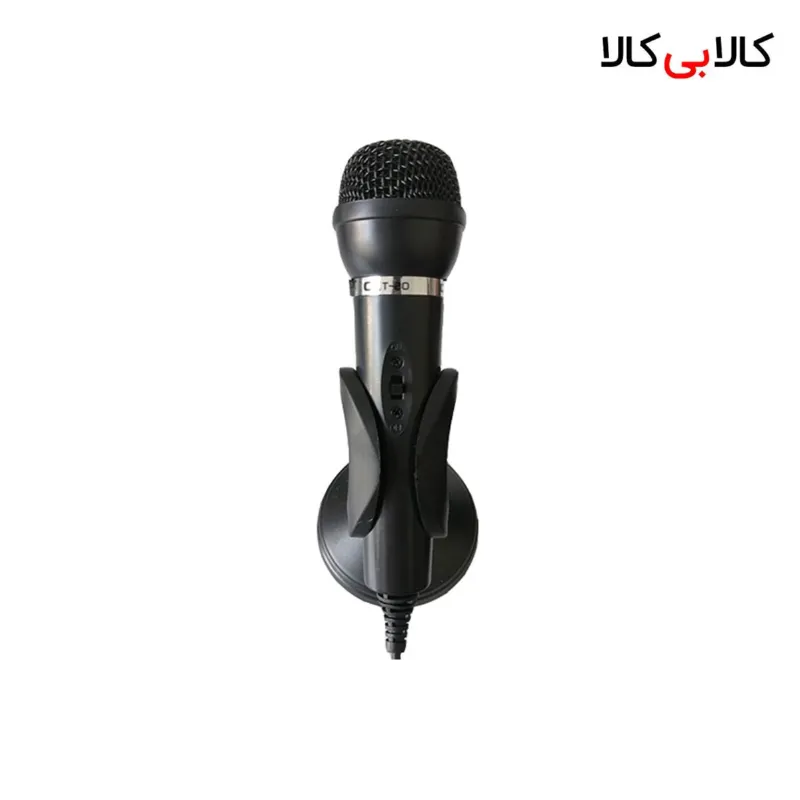
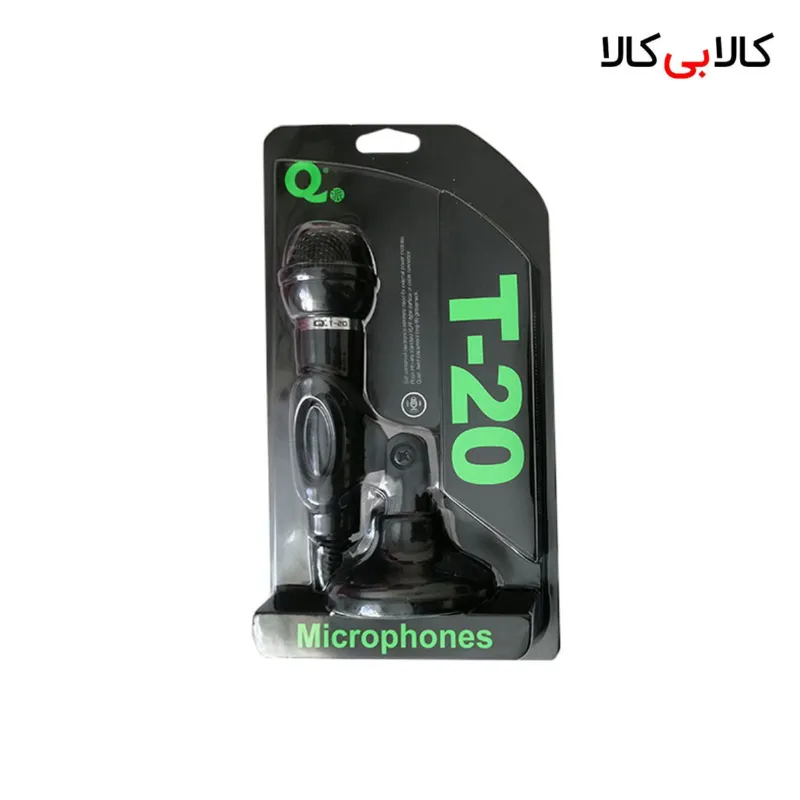
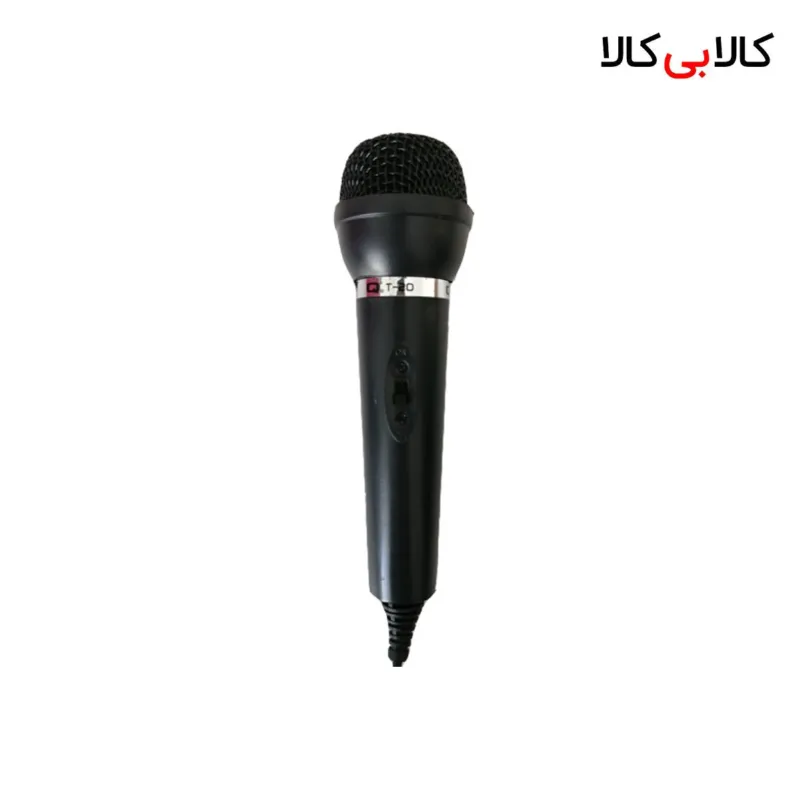
میکروفون رومیزی کامپیوتر مدل T-20 همراه با پایه نگهدارنده
T-20 Desktop Computer Microphone with Stand
کد کالا: KBK-170424
در یک نگاه
- پایه نگهدارنده برای قرار دادن میکروفون روی میز
- تنظیم زاویه برای هماهنگی با موقعیت نشستن
- کلید روشن و خاموش برای کنترل سریع میکروفون
- اتصال باسیم به ورودی صوتی سازگار کامپیوتر
- گارانتی اصالت و سلامت فیزیکی کالا
جزئیات خرید شما
- فروشنده: کالابیکالا
- اصالت و سلامت فیزیکی کالا
- زمان آمادهسازی: ۵ روز کاری
۲۱٪ تخفیف۱٬۶۷۱٬۰۰۰
۱٬۳۲۰٬۰۰۰ تومان
۴ قسط ۳۳۰٬۰۰۰ تومانیپرداخت اقساطی با اسنپپی

تعداد
۱٬۳۲۰٬۰۰۰ تومان
- ضمانت اصالت کالا
- ارسال به سراسر ایران
- پرداخت امن بانکی
کالاهای مشابه
 ۲۵٪ تخفیف
 ۱۱٪ تخفیف
 ۱۵٪ تخفیف
 ۱۲٪ تخفیف
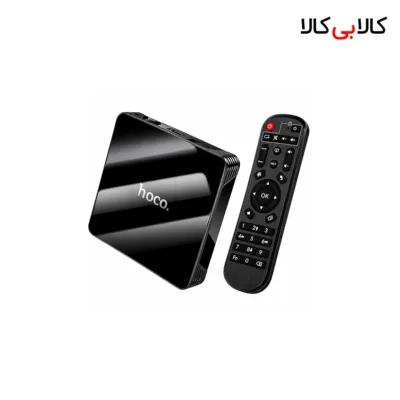
هوکو HOCO
اندروید باکس هوکو مدل DQ10 با کیفیت 4K رم 4 و حافظه 32 گیگابایت
۱۷٬۲۶۰٬۰۰۰ تومان
۴ قسط۴٬۳۱۵٬۰۰۰ تومان
 ۲۸٪ تخفیف
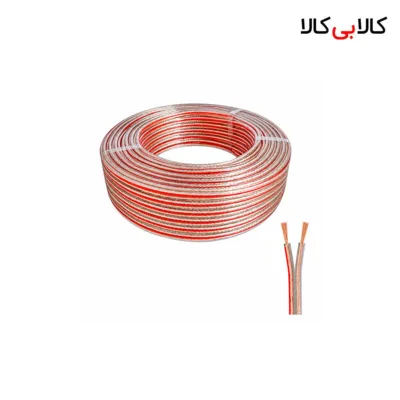
کابل باند شیشهای دو رشته ضخامت ۴ میلیمتر کلاف ۶۰ متری
۹۵۰٬۰۰۰ تومان
۴ قسط۲۳۷٬۵۰۰ تومان
 ۳۲٪ تخفیف
 ۲۲٪ تخفیف
بایبل BAYBEL
دانگل انتقال تصویر بیسیم (HDMI) بایبل BAYBEL مدل D-72
۴٬۴۳۳٬۰۰۰ تومان
۴ قسط۱٬۱۰۸٬۲۵۰ تومان
مشخصات
- نوع اتصال
- باسیم
- نیاز به نصب درایور
- ندارد (Plug and Play)
- نوع میکروفون
- رومیزی
- رابط
- جک 3.5 میلیمتری (AUX)
- پایه نگهدارنده
- دارد (قابلیت تنظیم زاویه)
معرفی کالا
میکروفون رومیزی کامپیوتر مدل T-20 همراه با پایه نگهدارنده، ابزاری برای دریافت صدای شما در کلاس آنلاین، گفتوگوی صوتی و تماس ویدیویی است. پایه، میکروفون را روی میز نگه میدارد و امکان تنظیم زاویه به انتخاب موقعیت مناسب کمک میکند. کلید روشن و خاموش نیز دسترسی سریع به کنترل میکروفون را در اختیار شما قرار میدهد.
معرفی و ویژگیها
میکروفون رومیزی T-20 برای کاربرانی کاربرد دارد که هنگام مکالمه پشت میز مینشینند و میخواهند ابزار دریافت صدا در نزدیکی آنها قرار داشته باشد. پایه نگهدارنده به شما اجازه میدهد میکروفون را در جای مشخصی بگذارید و دستها را برای تایپ، یادداشت یا کار با ماوس آزاد نگه دارید. این چیدمان برای میز مطالعه و محیط کار خانگی مناسب است. امکان تنظیم زاویه پایه کمک میکند موقعیت میکروفون را با ارتفاع میز و شیوه نشستن خود هماهنگ کنید. به جای خم شدن به سمت میکروفون، زاویه آن را تغییر دهید و در حالت طبیعی صحبت کنید. برای یافتن جای مناسب، یک گفتوگوی آزمایشی انجام دهید و نتیجه را با موقعیتهای مختلف مقایسه کنید. کلید روشن و خاموش روی محصول، کنترل میکروفون را در دسترس شما نگه میدارد. هنگام توقف صحبت یا پایان جلسه میتوانید از این کلید استفاده کنید. در کنار آن، تنظیمات صدای برنامه هم به مدیریت مکالمه کمک میکنند. برای مقایسه ابزارهای دریافت صدا، بخش میکروفون را بررسی کنید و انتخاب خود را با نیاز واقعی میز کار هماهنگ کنید.کاربردها
در کلاس آنلاین، میتوانید میکروفون را نزدیک محل نشستن قرار دهید و برای پاسخ به پرسش مدرس یا ارائه توضیح از آن استفاده کنید. پایه، نیاز به نگه داشتن میکروفون در دست را کاهش میدهد. هنگام تمرین زبان نیز میتوانید صدای خود را در یک برنامه ضبط کنید، فایل را گوش دهید و تلفظ یا شیوه بیان خود را بررسی کنید. در جلسات کاری و تماسهای ویدیویی، چیدمان ثابت میکروفون روی میز دسترسی به آن را آسان میکند. پیش از شروع جلسه، ورودی صوتی برنامه را انتخاب کنید و از یکی از همکاران درباره وضوح صدا بپرسید. برای شنیدن صدای جلسه یا بازبینی فایل در زمان مناسب، اسپیکر کامپیوتر کایزر KU300 نقش مکمل خروجی صدا را دارد؛ میکروفون صدای شما را دریافت میکند. برای گفتوگو با دوستان در بازیهای معمولی هم میتوانید از این مدل استفاده کنید. میکروفون را دور از محل ضربه دست و حرکات ماوس بگذارید و پیش از ورود به بازی، تنظیم ورودی صدا را کنترل کنید. برای تکمیل میز کامپیوتر، کیبورد و ماوس بیبل KM300 را نیز بررسی کنید. انتخاب جای مناسب این وسایل، فضای آزاد بیشتری برای پایه میکروفون ایجاد میکند.مزایا و محدودیتها
پایه نگهدارنده، تنظیم زاویه و کلید روشن و خاموش، مزیتهای کاربردی این مدل برای استفاده پشت میز هستند. با تنظیم موقعیت، میتوانید فاصله و جهت میکروفون را برای شیوه صحبت خود انتخاب کنید. اتصال باسیم نیز مسیر ارتباط با کامپیوتر را در دسترس نگه میدارد و نیاز به جفت کردن بلوتوث را حذف میکند. کامپیوتر باید ورودی میکروفون سازگار داشته باشد؛ خروجی هدفون بهتنهایی صدای میکروفون را دریافت نمیکند. دستگاههایی که درگاه صوتی ترکیبی دارند، ممکن است به تبدیل مناسب نیاز داشته باشند. این مدل را برای مکالمه روزمره انتخاب کنید و برای ضبط حرفهای یا حذف نویز تخصصی، نیازهای فنی خود را جداگانه بررسی کنید. وضوح صدا به محیط، فاصله شما و تنظیمات ورودی هم بستگی دارد. صدای پنکه، گفتوگوی اطراف یا ضربه به میز میتواند روی نتیجه اثر بگذارد. پیش از افزایش زیاد حساسیت، منابع صدای اضافی را کم کنید و موقعیت میکروفون را اصلاح کنید. این کار به شما کمک میکند تنظیم مناسبتری برای جلسه یا ضبط پیدا کنید.راهنمای استفاده یا نگهداری
ابتدا پایه را روی سطح صاف و ثابت قرار دهید. کابل را در مسیری بگذارید که هنگام حرکت دست یا جابهجایی صندلی کشش نداشته باشد. رابط را به ورودی میکروفون کامپیوتر وصل کنید و کلید محصول را در وضعیت روشن قرار دهید. سپس بخش صدا در تنظیمات سیستم را باز کنید و ورودی مربوط به اتصال میکروفون را انتخاب کنید. در ویندوز، از بخش ورودی صدا برای آزمایش میکروفون استفاده کنید. چند جمله با صدای معمولی بگویید و نتیجه آزمایش را بررسی کنید. بعد تنظیمات صوتی برنامه تماس یا کلاس را باز کنید و همان ورودی را انتخاب کنید. اگر برنامه اجازه دسترسی به میکروفون ندارد، مجوز آن را در تنظیمات حریم خصوصی سیستم بررسی کنید. برای تنظیم بهتر، ابتدا میکروفون را در فاصله راحتی از خود قرار دهید و زاویه پایه را تغییر دهید. یک فایل کوتاه ضبط کنید و به بلندی صدا، صدای نفس و نویز محیط توجه کنید. اگر صدای شما ضعیف است، فاصله را کمتر کنید یا سطح ورودی را بهآرامی افزایش دهید. اگر صدا خشدار است، سطح ورودی را کاهش دهید و آزمایش را تکرار کنید. میکروفون را مستقیم در مسیر باد پنکه نگذارید و هنگام صحبت به پایه ضربه نزنید. در تماس آنلاین، اگر بلندگو صدا را به میکروفون برمیگرداند، حجم بلندگو را کاهش دهید یا از هدفون سازگار استفاده کنید. برای تمیزکاری، پارچه نرم و خشک به کار ببرید و مایع را داخل میکروفون یا روی رابط نریزید. هنگام جدا کردن کابل، بدنه رابط را بگیرید.سوالات متداول
آیا میکروفون T-20 برای کلاس آنلاین کاربرد دارد؟
بله، این مدل برای گفتوگو و پاسخ دادن در کلاس آنلاین کاربرد دارد. پیش از کلاس، ورودی صدا را در سیستم و برنامه انتخاب کنید و یک آزمایش کوتاه انجام دهید.آیا باید نرمافزار اختصاصی میکروفون نصب کنم؟
این میکروفون نرمافزار اختصاصی لازم ندارد و از مسیر ورودی صوتی کامپیوتر کار میکند. سیستم باید درایور صوتی فعال داشته باشد و برنامه نیز مجوز دسترسی به میکروفون را دریافت کند.چرا برنامه صدای من را دریافت نمیکند؟
وضعیت کلید محصول، اتصال رابط، ورودی صوتی برنامه و مجوز میکروفون را بررسی کنید. سپس آزمایش ورودی صدا را در تنظیمات سیستم انجام دهید.چطور زاویه مناسب را انتخاب کنم؟
در حالت طبیعی پشت میز بنشینید، جهت میکروفون را به سمت خود تنظیم کنید و یک فایل کوتاه ضبط کنید. با مقایسه نتیجه، موقعیت مناسب را پیدا کنید.برای کم کردن صدای محیط چه کنم؟
پنکه و وسایل پرصدا را از میکروفون دور کنید، پنجره را در محیط شلوغ ببندید و فاصله صحبت را تنظیم کنید. افزایش بیش از حد سطح ورودی، صدای محیط را هم تقویت میکند.جمعبندی
میکروفون رومیزی T-20 با پایه نگهدارنده برای کلاس آنلاین، تماس صوتی و گفتوگو پشت میز کاربرد دارد. تنظیم زاویه و کلید روشن و خاموش، استفاده روزانه را راحتتر میکنند. پیش از خرید، ورودی صوتی کامپیوتر را بررسی کنید و پس از اتصال، با آزمایش کوتاه و تنظیم موقعیت میکروفون، صدای مناسبتری برای مکالمه خود فراهم کنید.دیدگاه خریداران
هنوز دیدگاهی برای این کالا ثبت نشده است.
پرسش و پاسخ
پرسشی دربارهی این کالا دارید؟ وارد شوید و بپرسید.
هنوز پرسشی دربارهی این کالا پاسخ نگرفته است. اولین پرسش را شما بنویسید.