
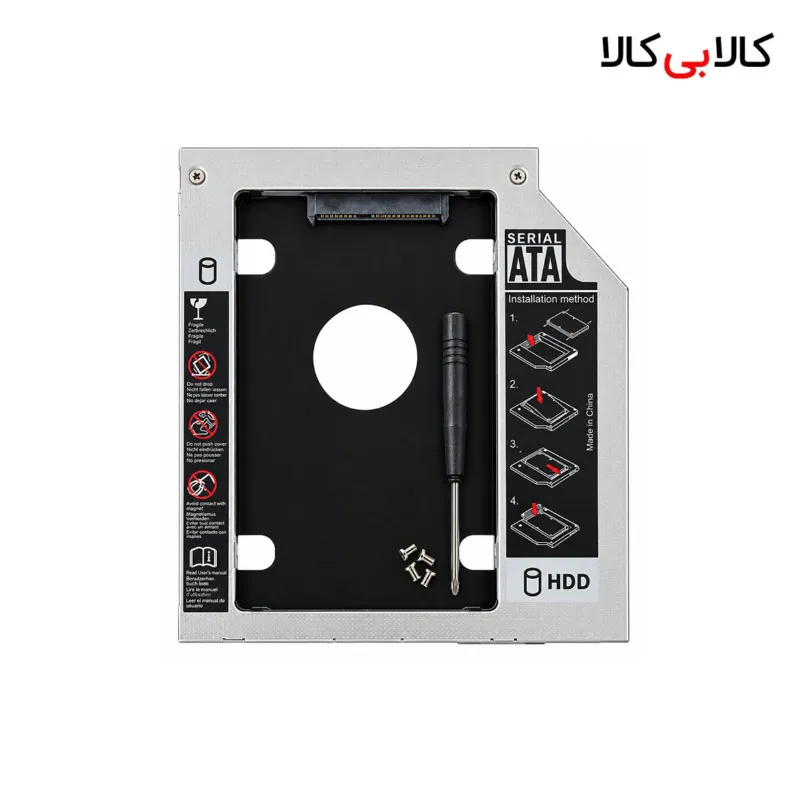
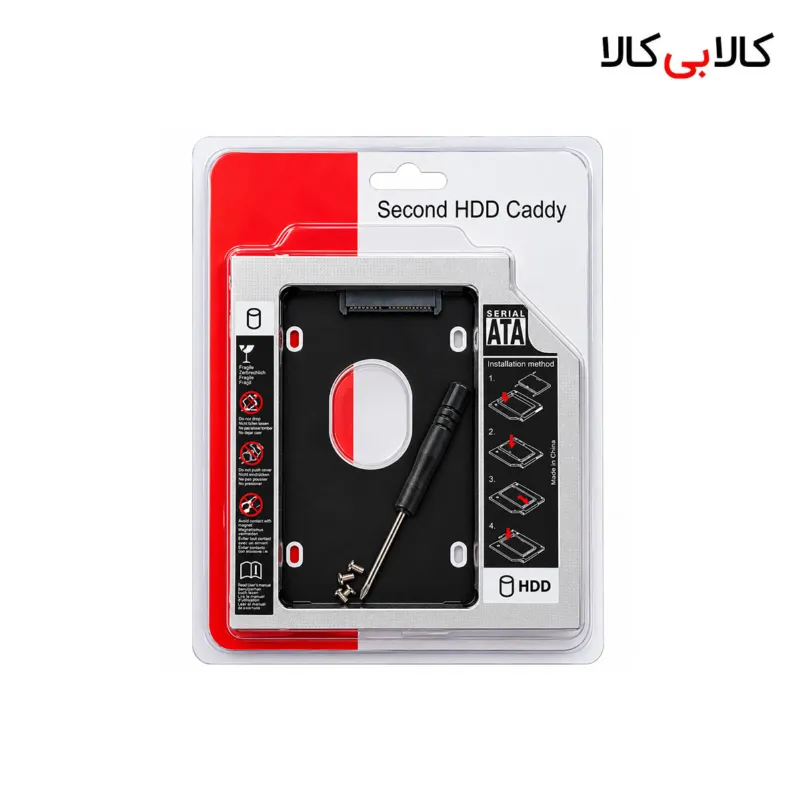
خرید براکت هارد لپ تاپ (HDD Caddy) ضخامت 9.5 میلی متر جایگزین دی وی دی رایتر
9.5mm Laptop HDD Caddy for DVD Drive Bay
کد کالا: KBK-170693
در یک نگاه
- استفاده از فضای درایو نوری برای ارتقای ذخیرهسازی
- نگهداری درایو متناسب در داخل بدنه لپ تاپ
- کاربرد برای هارد یا حافظه جامد با رابط مناسب
- کمک به استفاده دوباره از درایو سالم قبلی
- گارانتی اصالت و سلامت فیزیکی کالا
جزئیات خرید شما
- فروشنده: کالابیکالا
- اصالت و سلامت فیزیکی کالا
- زمان آمادهسازی: ۵ روز کاری
۵۷۰٬۰۰۰ تومان
۴ قسط ۱۴۲٬۵۰۰ تومانیپرداخت اقساطی با اسنپپی

۵۷۰٬۰۰۰ تومان
- ضمانت اصالت کالا
- ارسال به سراسر ایران
- پرداخت امن بانکی
کالاهای مشابه
 ۳۱٪ تخفیف
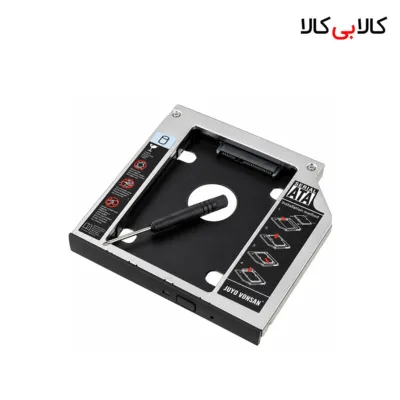
خرید براکت هارد لپ تاپ (HDD Caddy) ضخامت 12.7 میلیمتر
۴۸۸٬۰۰۰ تومان
 ۳۳٪ تخفیف
ایکس نووا X-NOVA
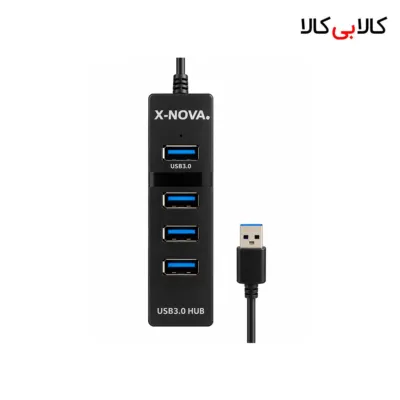
هاب 4 پورت USB 3.0/2.0 ایکس نووا (X-NOVA) مدل X780
۱٬۲۰۳٬۰۰۰ تومان
۴ قسط۳۰۰٬۷۵۰ تومان
 ۲۵٪ تخفیف
هاب 4 پورت USB 3.0 آداپتور دار مدل VS545 (کلید دار)
۲٬۱۴۱٬۰۰۰ تومان
۴ قسط۵۳۵٬۲۵۰ تومان
 ۲۷٪ تخفیف
متفرقه
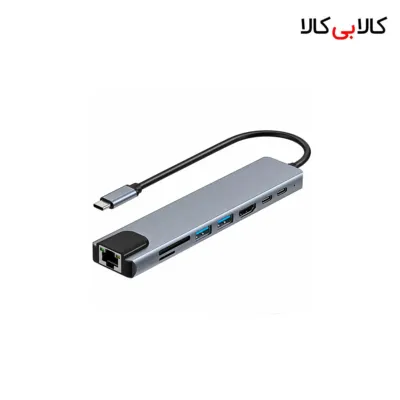
هاب 8 پورت تایپ سی Type-C به HDMI / LAN / USB 3.0 / رم ریدر
۳٬۷۲۳٬۰۰۰ تومان
۴ قسط۹۳۰٬۷۵۰ تومان
 ۱۹٪ تخفیف
هاب 3 پورت USB 3.0 به همراه آداپتور شبکه (LAN) گیگابیتی
۱٬۷۶۱٬۰۰۰ تومان
۴ قسط۴۴۰٬۲۵۰ تومان
 ۲۴٪ تخفیف
طرح مک دودو Macdodo (High Copy)
هاب 4 پورت تایپ سی طرح مک دودو (Macdodo) دارای 1 پورت USB 3.0 و 3 پورت USB 2.0
۸۲۳٬۰۰۰ تومان
۴ قسط۲۰۵٬۷۵۰ تومان
 ۱۵٪ تخفیف
ست محافظ ۳ تکه لپتاپ سایز 15.6 اینچ
۳۷۴٬۰۰۰ تومان
 ۳۴٪ تخفیف
 ۳۱٪ تخفیف
 ۲۸٪ تخفیف
متفرقه
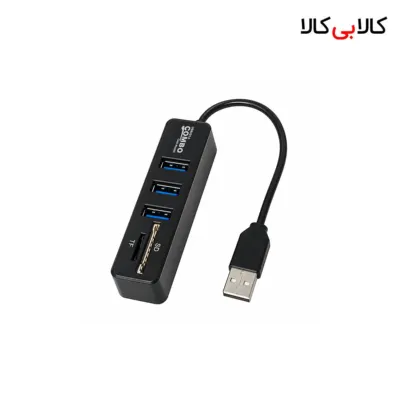
هاب و رم ریدر 5 پورت مدل COMBO با درگاه USB 2.0 و شیار SD/TF
۸۷۴٬۰۰۰ تومان
۴ قسط۲۱۸٬۵۰۰ تومان
 ۲۱٪ تخفیف
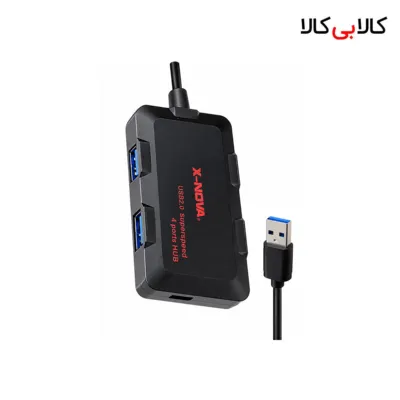
ایکس نووا X-NOVA
هاب 4 پورت ایکس نووا (X-NOVA) مدل X1070 (مجهز به ورودی آداپتور برق)
۱٬۰۵۰٬۰۰۰ تومان
۴ قسط۲۶۲٬۵۰۰ تومان
 ۱۹٪ تخفیف
مشخصات
- جنس بدنه
- انواع هارد دیسک (HDD) و حافظه جامد (SSD) سایز 2.5 اینچی
- خصوصیت
- جایگزین درایو نوری
- مناسب برای
- افزودن حافظه دوم
- رابط داخلی (اتصال به هارد)
- SATA
- سازگاری
- محفظه نوری SATA متناسب
معرفی کالا
معرفی و ویژگیها
براکت هارد لپ تاپ، درایو ذخیرهسازی را داخل محفظه خود نگه میدارد و اتصال آن را به مسیر درایو نوری دستگاه فراهم میکند. کاربر ابتدا حافظه مناسب را داخل کدی قرار میدهد و سپس مجموعه را در جای درایو نوری نصب میکند. به این ترتیب، فضای فعلی بدنه به محل حافظه دوم تغییر کاربرد پیدا میکند و دستگاه برای نگهداری فایلها یک درایو دیگر در اختیار کاربر قرار میدهد. کدی بهتنهایی ظرفیت ذخیرهسازی ندارد. شما باید یک درایو جداگانه انتخاب کنید یا از هارد سالم قبلی استفاده کنید. این تفاوت هنگام خرید اهمیت دارد؛ براکت نقش نگهدارنده و واسط اتصال را دارد، در حالی که خود درایو فایلها را ذخیره میکند. برای انتخاب مجموعه مناسب، نیاز به ظرفیت، وضعیت درایو و ساختار لپ تاپ را کنار هم بررسی کنید. یکی از کاربردهای این نوع ارتقا، حفظ هارد قبلی پس از نصب حافظه تازه در جای اصلی دستگاه است. در چنین برنامهای، کاربر میتواند درایو قبلی را برای فایلهای شخصی و آرشیو نگه دارد. پیش از هر جابهجایی، وضعیت سلامت درایو و نسخه پشتیبان فایلها را بررسی کنید تا ارتقا با برنامه روشن و اطلاعات کافی پیش برود.کاربردها
اگر عکسها، ویدئوها یا پروژههای کاری فضای درایو اصلی را پر میکنند، حافظه دوم امکان تقسیم فایلها بین دو محل را فراهم میکند. میتوانید سیستمعامل و برنامهها را در یک درایو نگه دارید و آرشیو را به درایو دیگر منتقل کنید. این تقسیمبندی به نظم فایلها کمک میکند و دسترسی روزمره به پوشههای کاری را سادهتر میکند. برای دانشجو یا کاربر اداری، نگهداری فایلهای آموزشی و نسخههای قدیمی پروژهها داخل لپ تاپ میتواند کاربرد داشته باشد. با نصب درایو دوم، برای دسترسی به این فایلها به اتصال دائمی حافظه خارجی نیاز ندارید. البته دو درایو داخل یک لپ تاپ، جای نسخه پشتیبان مستقل را نمیگیرند؛ فایلهای مهم را در محل دیگری هم نگه دارید. برای بررسی وسایل مکمل ارتقا و استفاده روزمره، بخش لوازم جانبی لپ تاپ را ببینید. نیاز خود را پیش از انتخاب مشخص کنید؛ ارتقای حافظه، نگهداری دستگاه و تنظیم جای لپ تاپ روی میز، هر کدام وسیله مناسب خود را میطلبند.مزایا و محدودیتها
مزیت اصلی براکت هارد لپ تاپ، استفاده از فضای موجود در بدنه برای نصب درایو دیگر است. شما میتوانید هارد سالم قبلی را در برنامه ارتقا نگه دارید و ظرفیت آن را برای آرشیو به کار بگیرید. نصب داخلی هم نیاز به اتصال کابل حافظه خارجی در هر نوبت استفاده را کاهش میدهد و مجموعه را داخل بدنه نگه میدارد. پیش از خرید، ارتفاع و رابط محفظه نوری، ابعاد درایو، محل پیچ و امکان شناسایی حافظه دوم توسط دستگاه را بررسی کنید؛ ضخامت یکسان بهتنهایی سازگاری را تضمین نمیکند. این کدی درایو SATA متناسب میپذیرد و برای حافظه M.2 یا NVMe کاربرد ندارد. پس از نصب، جای درایو نوری را اشغال میکنید و سرعت و امکان بوت به لپ تاپ و مسیر اتصال آن بستگی دارند. برای تکمیل فضای کار، میتوانید پایه تاشو آلومینیومی لپ تاپ STAND 076 را بررسی کنید. پایه به تنظیم جای دستگاه روی میز کمک میکند و کدی به برنامه افزایش فضای ذخیرهسازی مربوط است. انتخاب هر دو را بر اساس نیاز دستگاه و شیوه استفاده خود انجام دهید.راهنمای استفاده یا نگهداری
ابتدا از اطلاعات مهم نسخه پشتیبان تهیه کنید. سپس لپ تاپ را خاموش کنید، شارژر را جدا کنید و برای قطع اتصال باتری، راهنمای سرویس همان مدل را دنبال کنید. ترتیب باز کردن پیچها و خارج کردن درایو نوری در دستگاههای مختلف تفاوت دارد. اگر تجربه کار با قطعات داخلی ندارید، نصب را به تعمیرکار بسپارید. پس از خارج کردن درایو نوری، موقعیت اتصال و محل نگهدارنده آن را بررسی کنید. درایو ذخیرهسازی را با جهت درست داخل کدی قرار دهید و بدون فشار اضافی به رابط متصل کنید. از پیچهای متناسب برای تثبیت درایو استفاده کنید. اگر مدل دستگاه به انتقال زبانه نگهدارنده یا قاب جلویی نیاز دارد، مراحل مربوط را از راهنمای سرویس بگیرید. کدی را آرام وارد محفظه کنید و از فشار دادن آن هنگام گیر کردن خودداری کنید. پیچ نگهدارنده را در جای درست ببندید و پیش از روشن کردن دستگاه، استقرار مجموعه را بررسی کنید. پس از روشن کردن، وجود درایو را در تنظیمات دستگاه و ابزار مدیریت دیسک سیستمعامل بررسی کنید. سپس چند فایل آزمایشی را بخوانید و روی درایو مناسب کپی کنید. در ویندوز، ابزار Disk Management وضعیت دیسکها و پارتیشنها را نمایش میدهد. برای درایو نو و خالی، راهنمای آمادهسازی دیسک تازه را دنبال کنید. اگر درایو فایل دارد، برای رفع مشکل شناسایی بهسرعت سراغ Initialize یا Format نروید. این عملیات میتوانند اطلاعات را از بین ببرند؛ ابتدا هویت دیسک، اتصالات و وضعیت دادهها را بررسی کنید. اگر هنگام سرویس دستگاه به رابط حرارتی هم رسیدگی میکنید، خمیر سیلیکون سرنگی سفید GREAT را برای مجموعه خنککننده متناسب بررسی کنید. نصب کدی به مصرف خمیر نیاز ندارد؛ رسیدگی به خنککننده یک کار جداگانه است و باید طبق راهنمای همان قطعات پیش برود.سوالات متداول
آیا این براکت همراه خود حافظه دارد؟
براکت نقش نگهدارنده و واسط اتصال را دارد. برای ذخیره فایلها، باید یک درایو جداگانه داخل آن قرار دهید.پیش از خرید کدی چه مواردی را بررسی کنم؟
ارتفاع محفظه نوری، نوع رابط، ابعاد درایو و ساختار نصب لپ تاپ را بررسی کنید. راهنمای سرویس دستگاه، مبنای مناسبتری برای این تصمیم است.آیا میتوانم هارد قبلی را داخل کدی قرار دهم؟
اگر هارد سالم است و ابعاد و رابط آن با کدی هماهنگی دارند، میتوانید آن را برای حافظه دوم به کار بگیرید. ابتدا از فایلهای مهم نسخه پشتیبان تهیه کنید.اگر ویندوز درایو را نشان نداد چه کار کنم؟
ابتدا اتصال و شناسایی درایو توسط دستگاه را بررسی کنید. سپس وضعیت دیسک را در Disk Management ببینید و پیش از هر تغییر، دیسک هدف را دقیق تشخیص دهید.آیا برای نصب کدی باید سیستمعامل را دوباره نصب کنم؟
برای افزودن درایو دوم با هدف نگهداری فایلها، معمولاً به نصب دوباره سیستمعامل نیاز ندارید. اگر قصد جابهجایی درایو سیستم دارید، برنامه انتقال و تنظیمات بوت را جداگانه بررسی کنید.جمعبندی
براکت هارد لپ تاپ 9.5 میلیمتر برای کاربری کاربرد دارد که میخواهد از فضای درایو نوری سازگار برای حافظه دوم استفاده کند. بررسی ساختار لپ تاپ، انتخاب درایو مناسب و نصب دقیق، مسیر ارتقا را روشنتر میکنند. پیش از شروع، از فایلها نسخه پشتیبان تهیه کنید و پس از نصب، شناسایی درایو و دسترسی به اطلاعات را بررسی کنید.دیدگاه خریداران
هنوز دیدگاهی برای این کالا ثبت نشده است.
پرسش و پاسخ
پرسشی دربارهی این کالا دارید؟ وارد شوید و بپرسید.
هنوز پرسشی دربارهی این کالا پاسخ نگرفته است. اولین پرسش را شما بنویسید.
شاید تمایل داشته باشید
 ۱۲٪ تخفیف
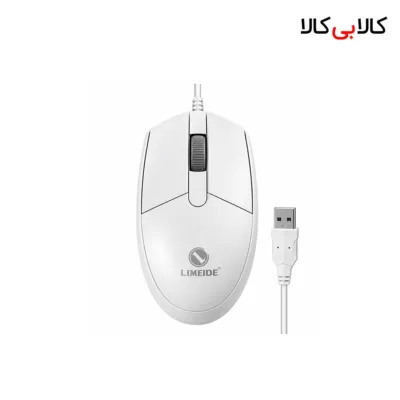
لایماید LIMEIDE
ماوس سیم دار اداری لایماید (LIMEIDE) مدل 305 رنگ سفید (کابل 1.8 متری)
۸۲۳٬۰۰۰ تومان
۴ قسط۲۰۵٬۷۵۰ تومان

 ۱۲٪ تخفیف
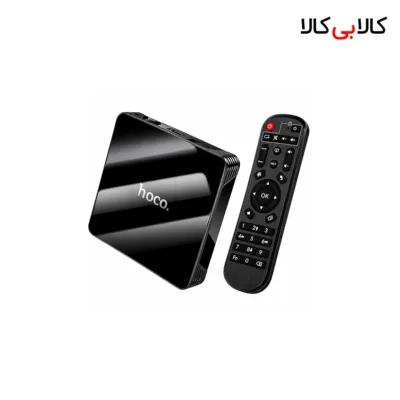
هوکو HOCO
اندروید باکس هوکو مدل DQ10 با کیفیت 4K رم 4 و حافظه 32 گیگابایت
۱۷٬۲۶۰٬۰۰۰ تومان
۴ قسط۴٬۳۱۵٬۰۰۰ تومان


 ۹٪ تخفیف
پرووان ProOne
پایه نگهدارنده گوشی موبایل پرووان مدل PHL1150
۱٬۲۵۰٬۰۰۰ تومان
۴ قسط۳۱۲٬۵۰۰ تومان
 ۹٪ تخفیف
 ۳۵٪ تخفیف
آچار لخت کن (استریپر) کابل شبکه و تلفن مدل 020
۷۵٬۰۰۰ تومان