
در یک نگاه
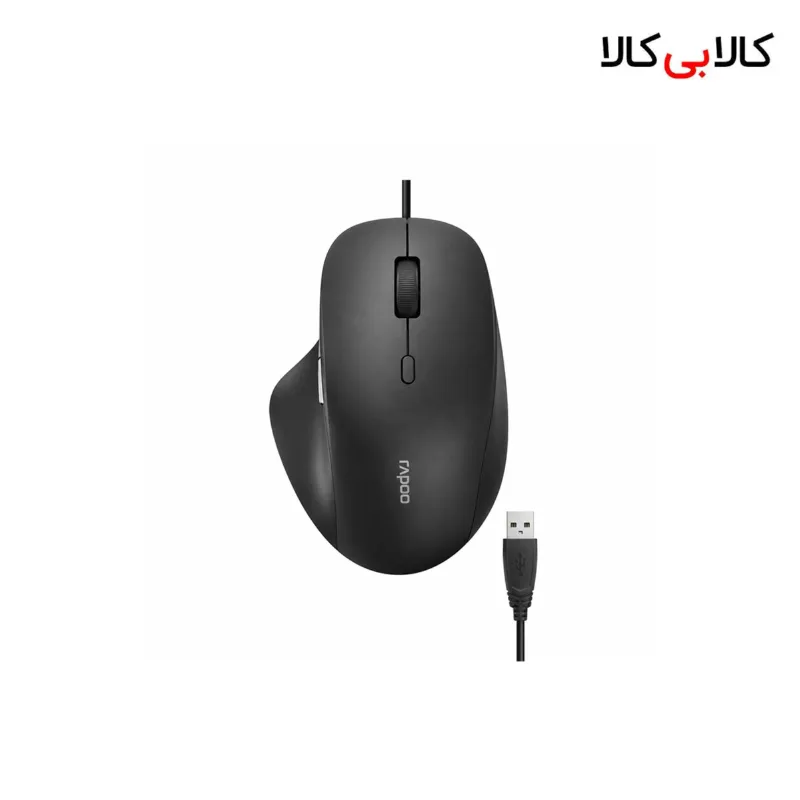
- راهاندازی ساده از طریق USB
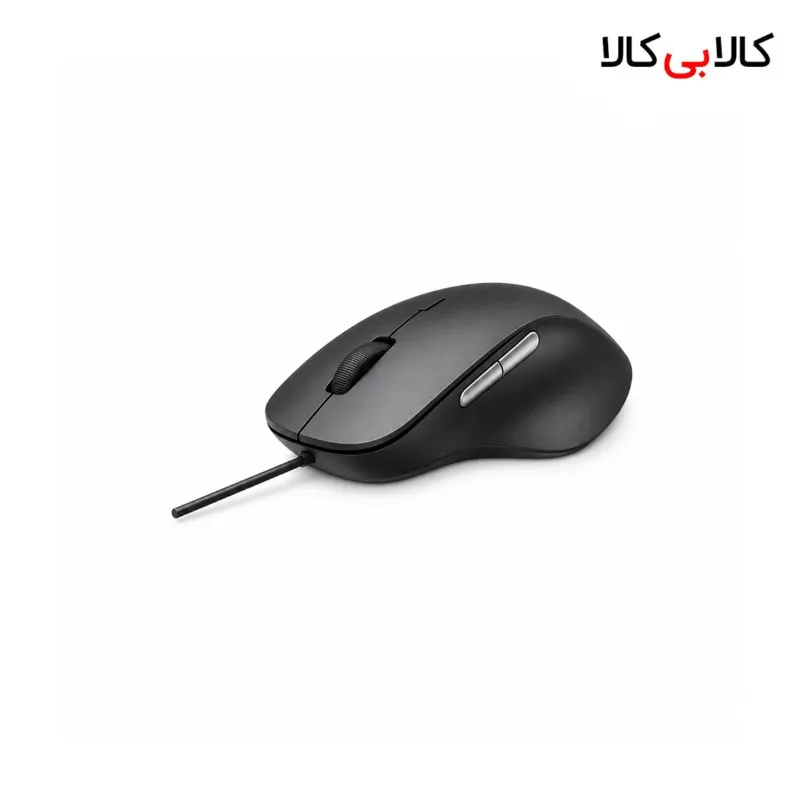
- کلیدهای جانبی برای فرمانهای جلو و عقب در برنامههای پشتیبان
- بدنه دارای استراحتگاه شست
- استفاده بدون نیاز به باتری جداگانه برای کار اداری و خانگی
این گزینه در حال حاضر ناموجود است
- ضمانت اصالت کالا
- ارسال به سراسر ایران
- پرداخت امن بانکی
کالاهای مشابه
 ۱۳٪ تخفیف


 ۲۰٪ تخفیف
 ۲۳٪ تخفیف
گلد اسکار Gold Oscar
ماوس مخصوص بازی گلد اسکار مدل T5 طراحی رباتیک کرومی، دقت 3600 DPI
۱٬۳۸۱٬۰۰۰ تومان
۴ قسط۳۴۵٬۲۵۰ تومان
 ۲۹٪ تخفیف
گلد اسکار Gold Oscar
ماوس مخصوص بازی گلد اسکار مدل T4 طراحی رعد و برقی، دقت 3600 DPI
۱٬۳۸۱٬۰۰۰ تومان
۴ قسط۳۴۵٬۲۵۰ تومان
 ۲۷٪ تخفیف
گلد اسکار Gold Oscar
ماوس مخصوص بازی گلد اسکار (Gold Oscar) مدل T3
۱٬۳۸۱٬۰۰۰ تومان
۴ قسط۳۴۵٬۲۵۰ تومان
 ۳۵٪ تخفیف


مشخصات
- نوع اتصال
- سیمی (از طریق پورت USB)
- تعداد کلید
- 6 عدد (شامل کلیدهای Back/Forward و DPI)
- نوع حسگر
- اپتیکال
- نیاز به درایور
- ندارد (Plug & Play)
- طراحی
- ارگونومیک (دارای استراحتگاه شست، مناسب راستدستها)
معرفی کالا
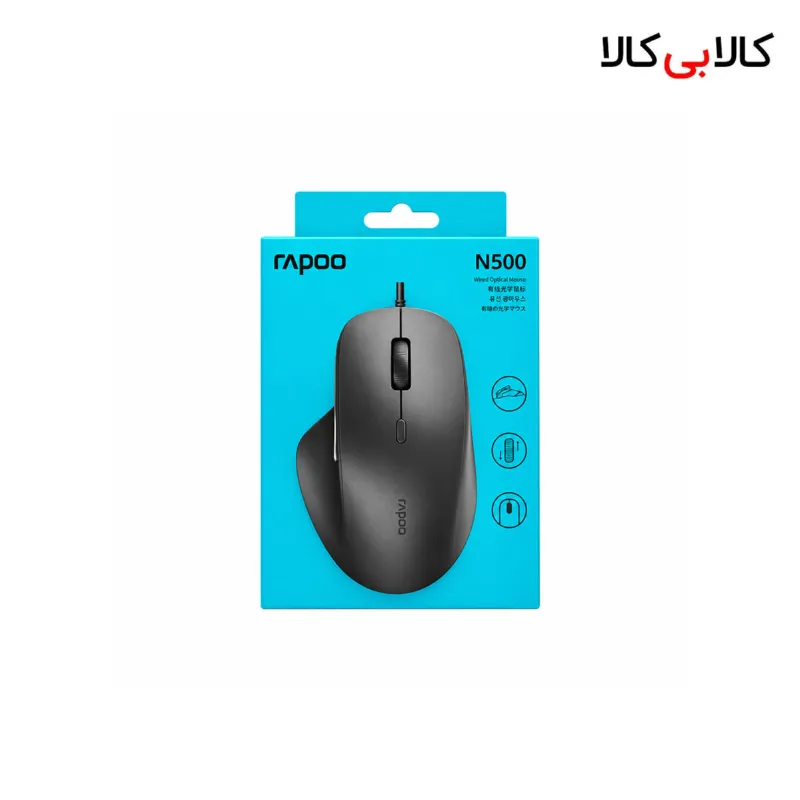
ماوس سیمی ارگونومیک رپو مدل N500 با کلیدهای جانبی ابزاری برای کنترل نشانگر، مدیریت فایلها و انجام فعالیتهای اداری و خانگی است. اتصال کابلی آن، راهاندازی را ساده نگه میدارد و کلیدهای جانبی برای دسترسی راحتتر به فرمانهای پیمایش کاربرد دارند. این ماوس برای کاربری مناسب است که اتصال مستقیم USB را ترجیح میدهد.
معرفی و ویژگیها
ماوس رپو N500 برای میز کاری کاربرد دارد که کاربر میخواهد وسیله را وصل کند و کار خود را ادامه دهد. اتصال سیمی، نیاز به جفتسازی بیسیم را از روند راهاندازی کنار میگذارد. همچنین برای شروع استفاده، لازم نیست وضعیت شارژ یا محل گیرنده کوچک ماوس را بررسی کنید. کلیدهای جانبی در برنامههای پشتیبان، دسترسی به فرمانهای جلو و عقب را نزدیک انگشت قرار میدهند. هنگام مرور چند صفحه یا بررسی مجموعهای از پوشهها، این دسترسی میتواند رفتوآمد نشانگر به نوار ابزار را کمتر کند. برای استفاده مؤثر، ابتدا رفتار کلیدها را در برنامههای روزمره خود امتحان کنید. در انتخاب فرم بدنه، اندازه دست و شیوه گرفتن ماوس اهمیت دارند. استراحتگاه شست میتواند محل مشخصی برای قرارگیری انگشت فراهم کند، اما باید تناسب آن را با دست خود بسنجید. برای مقایسه گزینههای مشابه، ماوسهای سیمی را بررسی کنید و راحتی دست را در کنار نوع اتصال قرار دهید.کاربردهای ماوس رپو N500
در محیط اداری، این ماوس برای کار با اسناد، انتخاب سلولهای صفحهگسترده و جابهجایی میان پنجرهها کاربرد دارد. وقتی چند برنامه را همزمان باز نگه میدارید، کنترل راحت نشانگر اهمیت بیشتری پیدا میکند. بهتر است تنظیمات حرکت را در همان برنامههایی آزمایش کنید که بیشترین زمان کاری خود را در آنها میگذرانید. در وبگردی، کلیدهای جانبی میتوانند پیمایش میان صفحهها را آسانتر کنند. برای نمونه، هنگام مقایسه چند صفحه و بازگشت به مطلب قبلی، دسترسی به فرمان بازگشت نزدیک دست شما قرار دارد. پیش از تکیه بر این کلیدها در کار اصلی، عملکردشان را در مرورگر موردنظر امتحان کنید و با جای آنها آشنا شوید. برای استفاده خانگی و آموزشی نیز N500 در مرور فایلها، انتخاب متن و مدیریت محتوای کلاس آنلاین همراه شما است. اگر لپتاپ را روی پایه میگذارید، ماوس جداگانه به انتخاب جای مناسب دست کمک میکند. صفحهکلید و ماوس را نزدیک هم بچینید تا برای جابهجایی میان آنها، بازو را بیشازحد نکشید.مزایا و محدودیتها
مزیت اتصال سیمی، شروع ساده و حذف نگرانی درباره شارژ یا باتری ماوس در کار روزمره است. کلیدهای جانبی نیز برای کاربری که زیاد میان صفحهها جابهجا میشود، ارزش بررسی دارند. برای مقایسه سایر گزینههای این برند، از جستوجوی ماوسهای رپو کمک بگیرید و نیاز اصلی خود را معیار قرار دهید. برای اتصال، دستگاه باید درگاه مناسب و پشتیبانی لازم را داشته باشد؛ عملکرد کلیدهای جانبی نیز به برنامه وابسته است. فرم دارای استراحتگاه شست را با شیوه گرفتن راستدست بررسی کنید. طراحی ارگونومیک بهتنهایی رفع خستگی یا جلوگیری از درد را تضمین نمیکند و برای استفاده راحت، چیدمان میز و استراحت میان کار نیز اهمیت دارند.راهنمای استفاده و نگهداری
ابتدا مسیر عبور کابل را مشخص کنید و آن را از زیر پایه مانیتور یا لبه تیز میز عبور ندهید. اتصال USB را در درگاه مناسب قرار دهید و کمی فرصت بدهید تا سیستم ماوس را شناسایی کند. سپس حرکت نشانگر، کلیکها و پیمایش را بررسی کنید تا پیش از شروع کار، از عملکرد پایه مطمئن شوید. کابل را طوری بچینید که حرکت معمول ماوس آن را تحت کشش قرار ندهد. کمی آزادی حرکت نزدیک ماوس و درگاه باقی بگذارید و بخش اضافی کابل را با بست ملایم مرتب کنید. اگر کابل پشت وسیلهای گیر کند، حتی حرکت کوتاه دست هم میتواند کشش ایجاد کند؛ بنابراین مسیر را از ابتدا آزاد نگه دارید. بعد از راهاندازی، سرعت نشانگر را در تنظیمات سیستم متناسب با نیاز خود تغییر دهید. برای ارزیابی، یک متن را انتخاب کنید و میان چند پنجره جابهجا شوید. اگر نشانگر بیشازحد سریع یا کند حرکت میکند، تنظیم را بهآرامی اصلاح کنید. تغییر یک گزینه در هر مرحله، مقایسه نتیجه را سادهتر میکند. سطح زیر ماوس را تمیز نگه دارید و فضای کافی برای حرکت دست در نظر بگیرید. اگر حرکت نشانگر نامنظم است، ماوس را روی سطح دیگری یا یک برگ کاغذ سفید امتحان کنید. برای تکمیل میز، پدهای ماوس را بررسی کنید و اندازهای انتخاب کنید که محدوده حرکت موردنیاز شما را پوشش دهد. اگر نشانگر متوقف شد، ابتدا اتصال USB را کنترل کنید و درگاه دیگری را امتحان کنید. سپس سطح زیر ماوس و بخش حسگر را بررسی کنید. برای تمیزکردن حسگر، از پارچه خشک و نرم استفاده کنید. بررسی مرحلهای کمک میکند پیش از تغییر تنظیمات متعدد، عامل ساده مشکل را پیدا کنید. هنگام تمیزکاری بدنه، مایع را مستقیم روی ماوس نریزید و از ورود رطوبت میان کلیدها جلوگیری کنید. برای جداکردن کابل، بدنه سوکت را بگیرید و سیم را نکشید. هنگام حمل نیز کابل را با حلقههای آزاد جمع کنید و نزدیک محل ورود آن به ماوس، خم تند ایجاد نکنید.سوالات متداول
آیا ماوس رپو N500 برای شروع کار به نصب درایور نیاز دارد؟
برای استفاده پایه، اتصال USB را برقرار کنید؛ راهاندازی Plug & Play به نصب نرمافزار جداگانه نیاز ندارد.کلیدهای جانبی چه کاربردی دارند؟
در برنامههای پشتیبان، از آنها برای فرمانهای جلو و عقب استفاده میکنید. رفتار کلیدها را در مرورگر یا برنامه موردنظر امتحان کنید.چرا نشانگر روی بعضی سطحها نامنظم حرکت میکند؟
سطح زیر ماوس میتواند روی عملکرد حسگر اثر بگذارد. یک پد مناسب یا برگ کاغذ سفید را امتحان کنید و حسگر را با پارچه خشک پاک کنید.آیا این ماوس به باتری نیاز دارد؟
خیر؛ اتصال کابلی USB انرژی موردنیاز ماوس را فراهم میکند و برای استفاده معمول، باتری جداگانه لازم ندارید.چطور کابل ماوس را روی میز مرتب کنم؟
مسیر را آزاد نگه دارید، نزدیک ماوس کمی آزادی حرکت باقی بگذارید و کابل اضافه را بدون فشار زیاد با بست جمع کنید.جمعبندی
ماوس رپو N500 برای کاربری که اتصال مستقیم، راهاندازی ساده و کلیدهای جانبی را در استفاده روزمره میخواهد، گزینهای قابل بررسی است. با توجه به تناسب بدنه با دست، تنظیم سرعت نشانگر و مدیریت کابل، میتوانید چیدمان کاربردیتری برای میز اداری یا خانگی خود فراهم کنید.دیدگاه خریداران
هنوز دیدگاهی برای این کالا ثبت نشده است.
پرسش و پاسخ
پرسشی دربارهی این کالا دارید؟ وارد شوید و بپرسید.
هنوز پرسشی دربارهی این کالا پاسخ نگرفته است. اولین پرسش را شما بنویسید.
شاید تمایل داشته باشید
 ۲۱٪ تخفیف
 ۱۱٪ تخفیف
دینت پلاس D-net+
اسپیکر لپ تاپی دی نت پلاس (D-net) مدل DT-10
۲٬۰۱۳٬۰۰۰ تومان
۴ قسط۵۰۳٬۲۵۰ تومان
 ۲۵٪ تخفیف
 ۳۱٪ تخفیف

 ۲۰٪ تخفیف
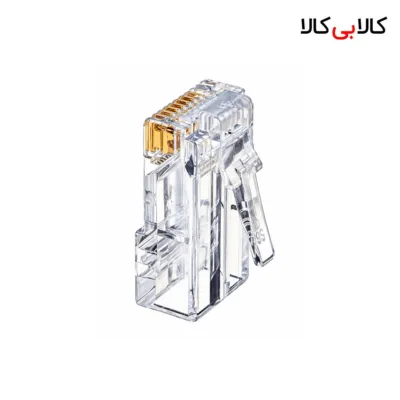
سوکت شبکه CAT6 کانکتور RJ45 مدل 024 (بسته 100 عددی)
۱٬۲۵۳٬۰۰۰ تومان
۴ قسط۳۱۳٬۲۵۰ تومان
 ۱۳٪ تخفیف
 ۲۸٪ تخفیف
نوناپ nonap
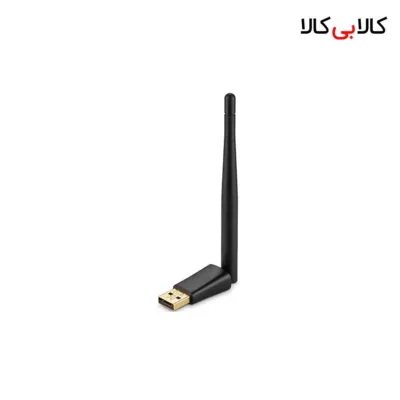
کارت شبکه بی سیم USB آنتن دار نوناپ مدل W113 (سرعت 300 مگابیت)
۱٬۰۱۲٬۰۰۰ تومان
۴ قسط۲۵۳٬۰۰۰ تومان