
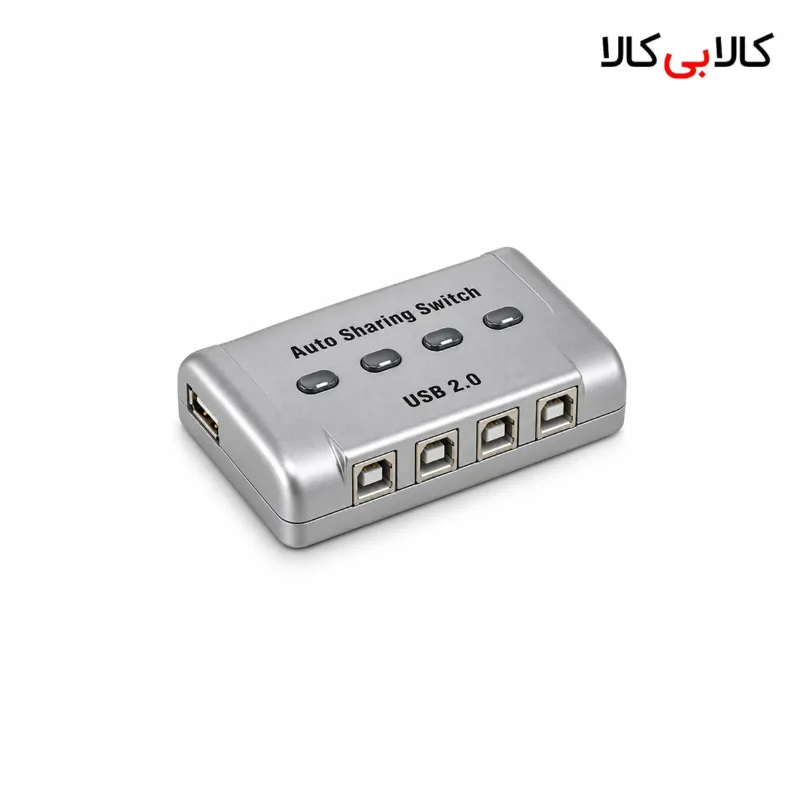
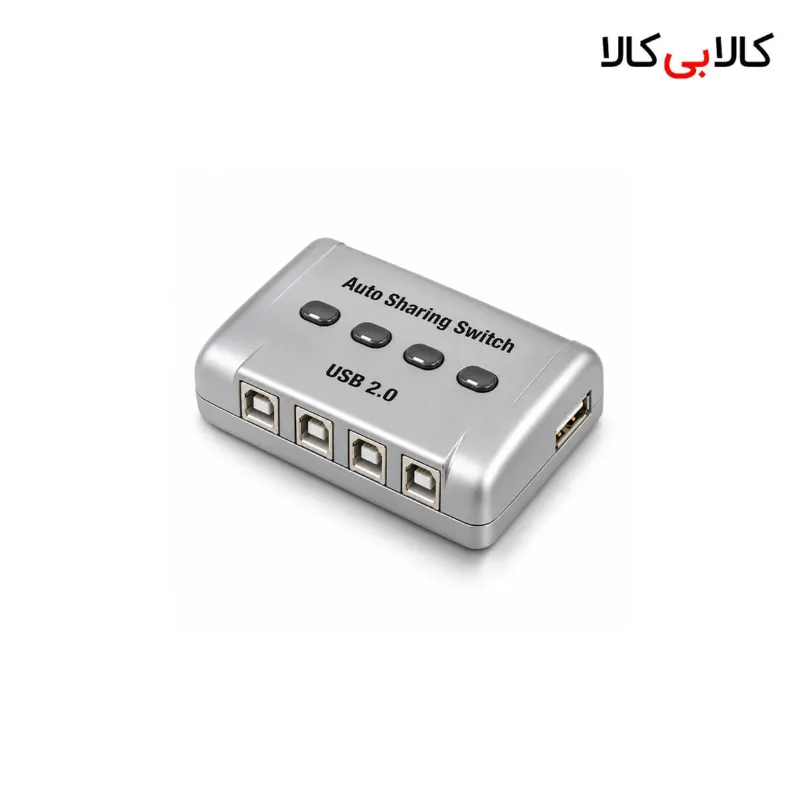
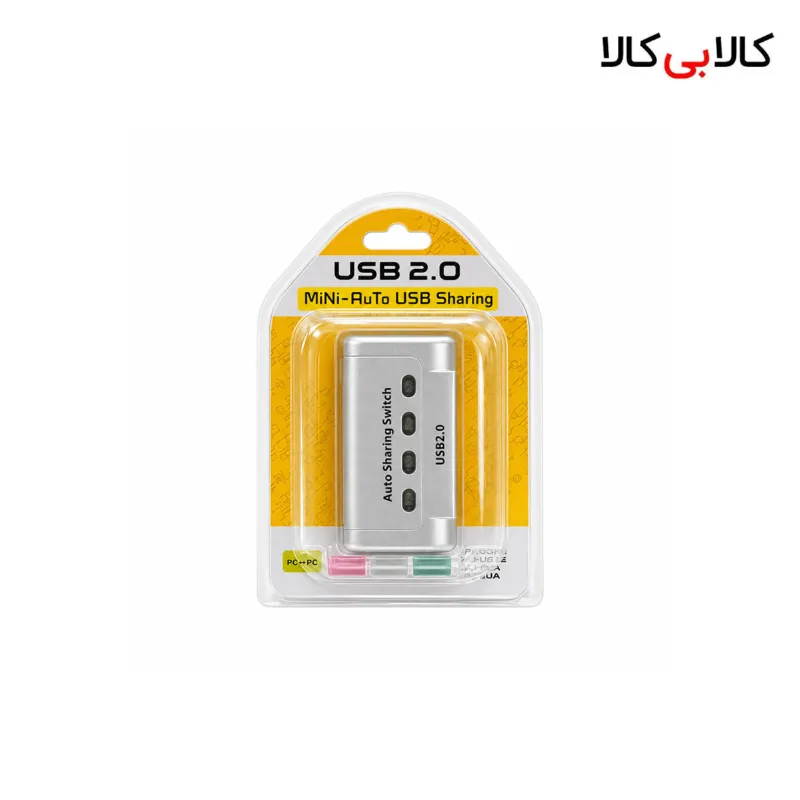
سوئیچ پرینتر USB چهار پورت Auto Sharing Switch
4-Port USB Auto Sharing Printer Switch
کد کالا: KBK-1000060
در یک نگاه
نوع محصول: سوئیچ اشتراک پرینتر USB
کاربرد: اشتراک یک چاپگر USB بین حداکثر چهار کامپیوتر با دسترسی نوبتی
اتصالها: چهار درگاه سمت کامپیوتر و یک درگاه سمت چاپگر
نسخه رابط: USB 2.0
انتخاب سیستم: چهار کلید برای سوئیچ دستی
نشانگر وضعیت: LED برای نمایش سیستم فعال
مناسب برای: دفتر کوچک، فروشگاه و خانه با چند کامپیوتر نزدیک به چاپگر
مزیت کاربردی: کاهش جابهجایی مداوم کابل پرینتر و نظمدادن به اتصالها
نکته نصب: بررسی سازگاری چاپگر، سیستمعامل و روش فعالسازی قابلیت Auto پیش از استفاده
جزئیات خرید شما
- فروشنده: کالابیکالا
- اصالت و سلامت فیزیکی کالا
- زمان آمادهسازی: ۵ روز کاری
۵٬۷۰۰٬۰۰۰ تومان
۴ قسط ۱٬۴۲۵٬۰۰۰ تومانیپرداخت اقساطی با اسنپپی

۵٬۷۰۰٬۰۰۰ تومان
- ضمانت اصالت کالا
- ارسال به سراسر ایران
- پرداخت امن بانکی
کالاهای مشابه


 ۱۹٪ تخفیف
نکسا NEXA
فلش مموری نکسا USB 2.0 ظرفیت 16 گیگابایت مدل UX206
۱٬۲۱۲٬۰۰۰ تومان
۴ قسط۳۰۳٬۰۰۰ تومان
 ۳۳٪ تخفیف
دی نت D-Net
ماوس بی سیم و بلوتوثی شارژی دی نت مدل DT-988 با طراحی اسلیم
۱٬۳۱۲٬۰۰۰ تومان
۴ قسط۳۲۸٬۰۰۰ تومان
 ۳۱٪ تخفیف


مشخصات
- نوع اتصال
- با سیم USB
- تعداد پورت خروجی
- 1 عدد
- نسخه USB
- USB 2.0
- نوع محصول
- سوئیچ پرینتر Auto Sharing Switch
- دکمه فیزیکی
- ۴ کلید انتخاب دستی
معرفی کالا
سوئیچ پرینتر USB چهار پورت Auto Sharing Switch، وسیلهای برای اشتراک یک پرینتر USB میان چند کامپیوتر است. این محصول برای میزهای کاری نزدیک به هم کاربرد دارد و به کاربران کمک میکند بدون جابهجایی مداوم کابل پرینتر، دسترسی دستگاههای مختلف به چاپگر را مدیریت کنند.
دیدگاه خریداران
هنوز دیدگاهی برای این کالا ثبت نشده است.
پرسش و پاسخ
پرسشی دربارهی این کالا دارید؟ وارد شوید و بپرسید.
هنوز پرسشی دربارهی این کالا پاسخ نگرفته است. اولین پرسش را شما بنویسید.
شاید تمایل داشته باشید

 ۱۱٪ تخفیف
 ۳۴٪ تخفیف
 ۱۲٪ تخفیف
هوکو HOCO
اندروید باکس هوکو مدل DQ10 با کیفیت 4K رم 4 و حافظه 32 گیگابایت
۱۷٬۲۶۰٬۰۰۰ تومان
۴ قسط۴٬۳۱۵٬۰۰۰ تومان
 ۱۳٪ تخفیف
 ۳۵٪ تخفیف
نکسا NEXA
ساعت هوشمند مکالمه دار نكسا (Nexa) مدل W10 با صفحه نمایش AMOLED
۱۳٬۴۲۷٬۰۰۰ تومان
۴ قسط۳٬۳۵۶٬۷۵۰ تومان
 ۱۷٪ تخفیف
ایکس واکس XVOX
باکس هارد 2.5 اینچی ایکس واکس (XVOX) مدل USB 3.0 قاب هارد اکسترنال
۱٬۰۷۷٬۰۰۰ تومان
۴ قسط۲۶۹٬۲۵۰ تومان

توضیحات کامل
معرفی و ویژگیهای سوئیچ پرینتر 4 پورت
وقتی چند کامپیوتر به یک چاپگر نیاز دارند، جدا کردن و وصل کردن پیدرپی کابل، روند کار را کند میکند. سوئیچ اشتراک پرینتر یک نقطه اتصال مشترک ایجاد میکند تا انتخاب مسیر دسترسی را از همان مجموعه انجام دهید. این راهکار برای محیطی کاربرد دارد که چاپگر USB در دسترس کاربران است و میخواهید اتصالهای میز را منظمتر نگه دارید.
نقش این وسیله با هاب USB تفاوت دارد. هاب معمولاً چند وسیله جانبی را به یک کامپیوتر متصل میکند؛ سوئیچ اشتراک، دسترسی چند کامپیوتر به یک وسیله مشترک را مدیریت میکند. پیش از خرید، همین جهت استفاده را مشخص کنید تا محصول را با وسیلهای که فقط تعداد درگاههای کامپیوتر را افزایش میدهد، اشتباه نگیرید.
برای طراحی اتصال، از جای پرینتر شروع کنید. سپس محل کامپیوترها و مسیر کابل هر دستگاه را مشخص کنید. قرار دادن سوئیچ در نقطهای در دسترس، بررسی اتصال و مدیریت استفاده روزانه را آسانتر میکند. بهتر است کابلها به سمت پشت میز بروند و از روی محل کار، مسیر دست یا فضای حرکت صندلی عبور نکنند.
برای مقایسه وسایل مکمل این چیدمان، دسته کامپیوتر و تجهیزات جانبی را بررسی کنید. انتخاب تجهیزات را از نیاز واقعی شروع کنید: چند کامپیوتر دارید، چاپگر کجا قرار میگیرد و کاربران چگونه نوبت چاپ را هماهنگ میکنند؟ پاسخ این پرسشها، خرید را دقیقتر میکند.
کاربردها در دفتر، فروشگاه و خانه
در دفتر کوچک، ممکن است هر کاربر کامپیوتر خودش را داشته باشد اما همه از یک چاپگر استفاده کنند. سوئیچ پرینتر برای چنین چیدمانی قابل بررسی است. بهجای انتقال فایل به یک رایانه ثابت یا دسترسی مکرر به پشت چاپگر، میتوانید مسیر اتصال مشترک را آماده کنید و روند استفاده را با همکاران هماهنگ نگه دارید.
در فروشگاه یا محیط خدماتی نیز سامان دادن محل چاپ، از شلوغ شدن میز جلوگیری میکند. برای مثال، رایانه بخش پذیرش و رایانه کارهای اداری میتوانند در یک محدوده نزدیک به چاپگر قرار بگیرند. پیش از آماده کردن این مجموعه، نیاز هر بخش و زمانهای پرتکرار چاپ را مشخص کنید تا کاربران هنگام ارسال کار، وضعیت استفاده از چاپگر را بدانند.
در خانه، این وسیله برای اشتراک چاپگر بین سیستمهای مختلف کاربرد دارد. اگر افراد خانواده برای کار، درس یا چاپ فرمها از کامپیوترهای جداگانه استفاده میکنند، یک مسیر مشخص برای اتصال میتواند جابهجایی کابل را کمتر کند. بهتر است از ابتدا روی کابل هر کامپیوتر برچسب بگذارید تا بعداً مسیرها را راحتتر تشخیص دهید.
شکل سوکت، نوع کابل و فاصله دستگاهها را قبل از آمادهکردن اتصال بررسی کنید. همه کابلهای USB دو سر یکسان یا کاربرد مشابه ندارند؛ کابل باید با درگاههای واقعی سوئیچ و چاپگر هماهنگ باشد. برای تکمیل تجهیزات میز اداری، ماوس سیمدار اداری لایماید مدل 305 را نیز میتوانید بررسی کنید؛ اتصال ماوس به کامپیوتر، جدا از مسیر اشتراک چاپگر است.
مزایا و محدودیتها
مزیت اصلی سوئیچ پرینتر، کاهش دستکاری کابل مشترک و متمرکز کردن مسیرهای اتصال است. وقتی محل دستگاهها ثابت باشد، میتوانید سیمکشی را مرتب کنید و دسترسی به چاپگر را از همان چیدمان مدیریت کنید. این موضوع برای میزهایی که پشت دستگاهها فضای کمی دارند، اهمیت بیشتری پیدا میکند و تغییر کاربر را از جابهجایی فیزیکی کابل جدا میکند.
اشتراک از طریق سوئیچ به معنی چاپ همزمان چند کامپیوتر نیست؛ دسترسی را بهصورت نوبتی مدیریت کنید. عبارت Auto نیز بهتنهایی روش انتخاب کاربر، نیاز نرمافزاری یا پشتیبانی از همه سیستمعاملها را مشخص نمیکند. پیش از خرید، سازگاری نسخه دستگاه با پرینتر و سیستمهای خودتان را بررسی کنید؛ این وسیله جایگزین پرینتسرور شبکه یا اتصال بیسیم نیست.
راهنمای نصب و نگهداری
ابتدا پرینتر را مستقیم به هر کامپیوتر وصل کنید و از عملکرد آن مطمئن شوید. درایور متناسب چاپگر را روی هر سیستم نصب کنید و یک صفحه آزمایشی بگیرید. این بررسی اولیه کمک میکند پیش از اضافه کردن سوئیچ، مشکلات مربوط به درایور، چاپگر یا تنظیمات سیستم را جداگانه پیدا کنید.
سپس طبق راهنمای همراه، چاپگر و کامپیوترها را به درگاههای مربوط وصل کنید. نوشتههای کنار درگاهها را بخوانید و برای انتخاب مسیر فعال، دستور همان دستگاه را دنبال کنید. پس از نصب، هر کامپیوتر را جداگانه امتحان کنید و نام پرینتر انتخابی در پنجره چاپ را بررسی کنید تا فایل را به چاپگر دیگری نفرستید.
پیش از تغییر دسترسی، پایان کار چاپ را بررسی کنید. اگر سندی در صف مانده است، وضعیت همان کامپیوتر را ببینید و از ارسال چندباره فایل خودداری کنید. چاپ دوباره یک سند، گاهی فقط صف را شلوغتر میکند. ابتدا خطای پرینتر، وجود کاغذ و وضعیت اتصال را بررسی کنید و بعد برای ارسال مجدد تصمیم بگیرید.
کابلها را بدون کشش مرتب کنید و سوئیچ را کنار لبه میز یا زیر وسایل سنگین نگذارید. برای جابهجایی، سوکت را از بدنه آن بگیرید و سیم را نکشید. هنگام نظافت، اتصالها را جدا کنید و سطح بیرونی را با دستمال خشک پاک کنید. مایع پاککننده را روی درگاهها نپاشید و ابزار تیز را داخل آنها نبرید.
برای ساماندادن محل قرارگیری کیس، پایه کیس چرخدار فلزی TCOM1 را هم میتوانید بررسی کنید. در جابهجایی کیس، کشش کابل متصل به سوئیچ را در نظر بگیرید. برای مرور سایر تجهیزات، دسته کالای دیجیتال در دسترس است؛ چیدمانی با مسیرهای اتصال مشخص، بررسی خطا و استفاده مشترک از تجهیزات را آسانتر میکند.
سوالات متداول
سوئیچ پرینتر چه تفاوتی با هاب USB دارد؟
سوئیچ برای مدیریت دسترسی چند کامپیوتر به وسیله مشترک کاربرد دارد؛ هاب معمولاً چند وسیله جانبی را به یک کامپیوتر متصل میکند.
آیا باید درایور پرینتر را روی هر کامپیوتر نصب کنم؟
بله، هر کامپیوتر باید چاپگر را با درایور متناسب خودش بشناسد. بهتر است پیش از نصب سوئیچ، چاپ مستقیم را آزمایش کنید.
آیا این وسیله چاپگر را به شبکه بیسیم وصل میکند؟
خیر، کاربرد این محصول اشتراک اتصال USB است و نباید از آن انتظار قابلیت شبکه یا وایفای داشته باشید.
اگر چاپ انجام نشد، چه چیزهایی را بررسی کنم؟
مسیر فعال سوئیچ، اتصال کابلها، نام چاپگر انتخابی و صف چاپ را بررسی کنید. سپس وضعیت کاغذ و پیامهای خود پرینتر را ببینید.
آیا کابلهای لازم را باید جداگانه تهیه کنم؟
محتویات بسته انتخابی را بررسی کنید و نوع و تعداد کابل موردنیاز را با درگاههای دستگاه تطبیق دهید؛ صرف نام محصول، وجود کابل همراه را تضمین نمیکند.
جمعبندی
سوئیچ پرینتر 4 پورت USB Auto Sharing Switch برای اشتراک چاپگر میان کامپیوترهای نزدیک به هم و کاهش جابهجایی کابل کاربرد دارد. پیش از انتخاب، سازگاری دستگاهها و مسیر کابلکشی را بررسی کنید و هنگام راهاندازی، هر کامپیوتر را جداگانه آزمایش کنید. با مشخص کردن روش استفاده مشترک، میتوانید محل چاپ را مرتبتر و دسترسی کاربران را قابل مدیریتتر نگه دارید.