
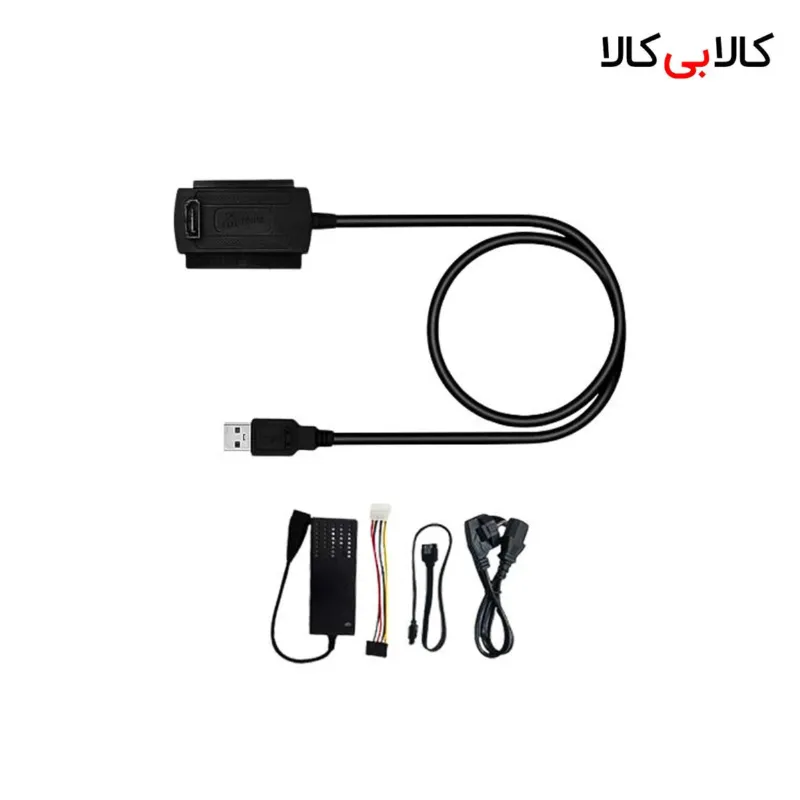
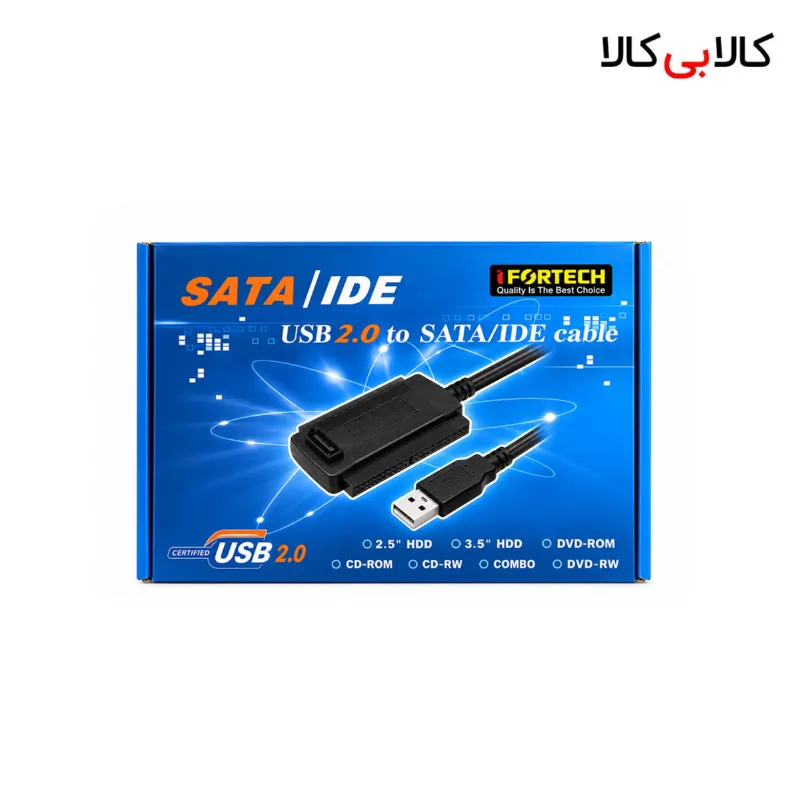
مبدل SATA و IDE به USB 2.0 کابل تبدیل هارد اینترنال به اکسترنال
SATA and IDE to USB 2.0 Adapter Cable for Internal Hard Drives
کد کالا: KBK-170108
در یک نگاه
- کاربرد در انتقال فایل از هارد رایانه قبلی
- امکان استفاده برای تهیه نسخه پشتیبان از اطلاعات
- پشتیبانی از رابطهای هارد قدیمی و رایج
- همراه با آداپتور برق و کابلهای اتصال هارد
- گارانتی اصالت و سلامت فیزیکی کالا
جزئیات خرید شما
- فروشنده: کالابیکالا
- اصالت و سلامت فیزیکی کالا
- زمان آمادهسازی: ۵ روز کاری
۲۶٪ تخفیف۳٬۳۳۸٬۰۰۰
۲٬۴۷۰٬۰۰۰ تومان
۴ قسط ۶۱۷٬۵۰۰ تومانیپرداخت اقساطی با اسنپپی

تعداد
۲٬۴۷۰٬۰۰۰ تومان
- ضمانت اصالت کالا
- ارسال به سراسر ایران
- پرداخت امن بانکی
کالاهای مشابه
 ۱۷٪ تخفیف
 ۱۳٪ تخفیف
کارت صدا اکسترنال فلزی USB 2.0 مدل AL alloy
۶۲۱٬۰۰۰ تومان
۴ قسط۱۵۵٬۲۵۰ تومان
 ۲۸٪ تخفیف
 ۱۷٪ تخفیف
کابل مبدل USB 3.0 به SATA مدل 035 مخصوص هارد لپ تاپ و SSD
۱٬۱۲۷٬۰۰۰ تومان
۴ قسط۲۸۱٬۷۵۰ تومان
 ۲۰٪ تخفیف
بایبل BAYBEL
رم ریدر و مبدل OTG دو کاره تایپ سی و USB بیبل (BAYBEL) مدل R-29
۷۴۷٬۰۰۰ تومان
۴ قسط۱۸۶٬۷۵۰ تومان
 ۳۸٪ تخفیف
 ۲۴٪ تخفیف
ماوس پد طبی ژله ای یوکام (UCOM) مدل U-110
۵۶۹٬۰۰۰ تومان
۴ قسط۱۴۲٬۲۵۰ تومان
 ۱۱٪ تخفیف
دیباگر و تستر مادربرد مدل T02 – کارت عیبیاب 2 رقمی (رابط PCI)
۶۲۱٬۰۰۰ تومان
۴ قسط۱۵۵٬۲۵۰ تومان
 ۳۴٪ تخفیف
بایبل BAYBEL
رم ریدر همه کاره و مبدل OTG بیبل (BAYBEL) مدل R-30
۶۹۷٬۰۰۰ تومان
۴ قسط۱۷۴٬۲۵۰ تومان
 ۳۴٪ تخفیف
 ۱۵٪ تخفیف
 ۲۸٪ تخفیف
مشخصات
- خصوصیت
- اتصال خارجی هارد
- اقلام همراه
- آداپتور برق، کابل دیتای ساتا، کابل برق مبدل
- نوع کالا
- مبدل هارد و درایو نوری به USB
- رابط ورودی
- SATA، IDE، 2.5/3.5 اینچ
- رابط خروجی
- USB 2.0
معرفی کالا
مبدل SATA و IDE به USB 2.0، کابل تبدیل هارد اینترنال به اکسترنال برای اتصال درایو داخلی سازگار به رایانه است. با این وسیله میتوانید به فایلهای هارد قبلی دسترسی پیدا کنید و آنها را به محل دیگری انتقال دهید. این مجموعه برای اتصال موقت درایو، بررسی اطلاعات و تهیه نسخه پشتیبان کاربرد دارد.
معرفی و ویژگیها
این مبدل میان رابط درایو داخلی و درگاه رایانه ارتباط برقرار میکند. اگر هارد رایانه قبلی را در اختیار دارید و میخواهید فایلهای آن را روی دستگاه دیگری ببینید، چنین وسیلهای مسیر اتصال را فراهم میکند. برای شروع، نوع رابط هارد را از روی برچسب و شکل کانکتور تشخیص دهید تا اتصال مناسب را انتخاب کنید. پشتیبانی از دو خانواده رابط، برای کاربرانی که درایوهای نسلهای مختلف دارند کاربرد دارد. هاردهای قدیمی و جدید همیشه سوکت یکسان ندارند؛ به همین دلیل، بررسی نوع اتصال پیش از خرید اهمیت دارد. تب ویژگیهای این صفحه، رابطهای ورودی و خروجی و اقلام همراه را کنار هم ارائه میکند تا مقایسه را راحتتر انجام دهید. مجموعه همراه، بخش برق و ارتباط داده را در اختیار شما قرار میدهد. کابل داده، مسیر تبادل اطلاعات را فراهم میکند و اتصال برق، انرژی درایو را تأمین میکند. هنگام آماده کردن محل کار، این دو مسیر را از هم تشخیص دهید و هر فیش را تنها به محل مناسب آن وصل کنید. نظم کابلها، بررسی اتصال را سادهتر میکند.کاربردها
یکی از کاربردهای این محصول، انتقال فایلهای شخصی از هارد رایانه قبلی است. اگر رایانه قدیمی دیگر در دسترس نیست اما درایو آن را دارید، میتوانید اتصال خارجی را برای دسترسی به پوشهها امتحان کنید. ابتدا فایلهای مهم را مشخص کنید؛ عکسها، اسناد و پروژهها را در مقصدی با فضای کافی کپی کنید و سپس نتیجه را بررسی کنید. برای پشتیبانگیری نیز میتوانید از درایو سازگار بهعنوان مقصد یا منبع انتقال کمک بگیرید. نسخه پشتیبان را در پوشهای با نام روشن نگه دارید و تاریخ آن را ثبت کنید. پس از پایان کپی، چند فایل مهم را از محل مقصد باز کنید تا از خوانایی آنها مطمئن شوید. داشتن نسخه دوم، مدیریت آرشیو شخصی را راحتتر میکند. این مبدل برای بررسی فایلهای چند هارد در زمانهای جداگانه نیز کاربرد دارد. پیش از هر اتصال، نام یا برچسب درایو را یادداشت کنید تا میان آرشیوها اشتباه نکنید. برای ابزارهای دیگر اتصال، دسته کابل و مبدل کامپیوتر را بررسی کنید و وسیله را بر اساس رابط واقعی انتخاب کنید. اگر در کنار هارد، فایلهایی روی کارت حافظه دارید، کارتخوان بیبل مدل R30 را برای مسیر جداگانه انتقال از کارت بررسی کنید. برای آماده کردن میز مدیریت فایلها نیز کیبورد و ماوس بیبل مدل KM300 میتواند ابزار ورودی رایانه شما باشد. هر وسیله، نقش مربوط به خود را در این چیدمان دارد.مزایا و محدودیتها
مزیت این محصول، فراهم کردن راه اتصال خارجی برای درایو داخلی است. برای کارهای موقت مانند کپی آرشیو یا بررسی پوشهها، میتوانید درایو را بیرون از کیس به رایانه وصل کنید. وجود کابلها و آداپتور همراه نیز آماده کردن مجموعه اتصال را سادهتر میکند. پیش از شروع کار، فضای مشخصی برای درایو و کابلها در نظر بگیرید. این مبدل هارد را تعمیر نمیکند و بازیابی اطلاعات از درایو خراب را تضمین نمیکند. سازگاری به رابط، نیاز برق، ظرفیت پشتیبانی مبدل و امکان خواندن فایلسیستم در رایانه بستگی دارد. آن را برای NVMe یا M.2 انتخاب نکنید. اتصال نیز بدنه محافظ برای هارد ایجاد نمیکند و سرعت واقعی انتقال به مجموعه تجهیزات و وضعیت درایو بستگی دارد.راهنمای استفاده یا نگهداری
پیش از اتصال، هارد را روی سطح ثابت و تمیز قرار دهید و از تماس بخش مدار با اجسام فلزی جلوگیری کنید. فیشها را از نظر آسیب بررسی کنید و جهت اتصال را با شکل سوکت تطبیق دهید. برای اتصالهای داخلی هارد، ابتدا برق مجموعه را قطع کنید. پس از تکمیل کابلکشی، راهاندازی را طبق راهنمای همراه انجام دهید. هنگام شروع، نام درایو و پوشههای آن را در رایانه بررسی کنید. اگر قصد حفظ اطلاعات قبلی را دارید، گزینههای فرمت، حذف پارتیشن یا ایجاد ساختار جدید را اجرا نکنید. پیام درخواست فرمت لزوماً به معنای خالی بودن هارد نیست. پیش از هر تغییر، هدف خود را مشخص کنید و برای اطلاعات مهم، از بررسی تخصصی کمک بگیرید. برای انتقال، ابتدا پوشه مقصد را بسازید و فضای آزاد آن را کنترل کنید. فایلهای مهم را کپی کنید و تا پایان عملیات، کابلها را جابهجا نکنید. پس از کپی، تعداد پوشهها و خوانایی فایلهای منتخب را بررسی کنید. اگر خطا دیدید، متن پیام را یادداشت کنید تا هنگام بررسی مشکل، اطلاعات دقیقتری داشته باشید. اگر رایانه درایو را نشان نمیدهد، اتصال برق و داده را بررسی کنید و در صورت امکان، درگاه دیگری از رایانه را امتحان کنید. برای هارد IDE، تنظیم جامپر را با راهنمای درایو و مبدل مقایسه کنید. اتصال مکرر بدون بررسی علت، راه خوبی برای حل مشکل نیست؛ ابتدا وضعیت فیشها و پیامهای سیستم را کنترل کنید. پس از پایان انتقال، برنامههایی را که از فایلهای درایو استفاده میکنند ببندید و گزینه خروج ایمن را اجرا کنید. سپس برق مجموعه را قطع کنید و فیشها را از بدنه بگیرید. برای نگهداری، کابلها را با حلقههای آزاد جمع کنید و هارد را در پوشش مناسب بگذارید. هنگام کار نیز به درایو ضربه نزنید و آن را روی لبه میز قرار ندهید.سوالات متداول
کار اصلی این مبدل چیست؟
این وسیله راه اتصال درایو داخلی سازگار به رایانه را فراهم میکند تا بتوانید فایلها را ببینید، کپی کنید یا از آنها نسخه پشتیبان تهیه کنید.آیا هنگام انتقال فایل باید هارد را فرمت کنم؟
برای حفظ اطلاعات قبلی، فرمت را اجرا نکنید. اگر سیستم چنین پیامی دارد، ابتدا علت را بررسی کنید و پیش از تغییر ساختار درایو، از اطلاعات مهم محافظت کنید.چرا رایانه هارد را نشان نمیدهد؟
ابتدا برق، اتصال داده و وضعیت درگاه رایانه را بررسی کنید. تنظیم جامپر درایو IDE و وضعیت خود هارد نیز میتوانند در بررسی مشکل نقش داشته باشند.چطور نتیجه انتقال را بررسی کنم؟
چند فایل مهم را از پوشه مقصد باز کنید و نام و تعداد پوشهها را مقایسه کنید. نسخه منبع را تا پایان بررسی نگه دارید.برای پایان کار چه مراحلی لازم است؟
برنامههای مرتبط را ببندید، خروج ایمن را انجام دهید و برق مجموعه را قطع کنید. سپس کابلها را بدون کشیدن سیم جدا کنید.جمعبندی
مبدل SATA و IDE به USB 2.0 برای دسترسی خارجی به درایو داخلی و انتقال آرشیو کاربرد دارد. پیش از سفارش، رابط هارد و نیاز اتصال خود را بررسی کنید. هنگام کار، هدف انتقال را مشخص کنید، فایلها را کپی کنید و خوانایی نسخه مقصد را کنترل کنید تا آرشیو خود را با نظم بیشتری مدیریت کنید.دیدگاه خریداران
هنوز دیدگاهی برای این کالا ثبت نشده است.
پرسش و پاسخ
پرسشی دربارهی این کالا دارید؟ وارد شوید و بپرسید.
هنوز پرسشی دربارهی این کالا پاسخ نگرفته است. اولین پرسش را شما بنویسید.
شاید تمایل داشته باشید


 ۲۷٪ تخفیف
آداپتور مانیتور ال جی 12 ولت 2 آمپر فیش 6.5x4.4
۹۵۰٬۰۰۰ تومان
۴ قسط۲۳۷٬۵۰۰ تومان
 ۳۳٪ تخفیف
ایکس نووا X-NOVA
هاب 4 پورت USB 3.0/2.0 ایکس نووا (X-NOVA) مدل X780
۱٬۲۰۳٬۰۰۰ تومان
۴ قسط۳۰۰٬۷۵۰ تومان
 ۳۵٪ تخفیف
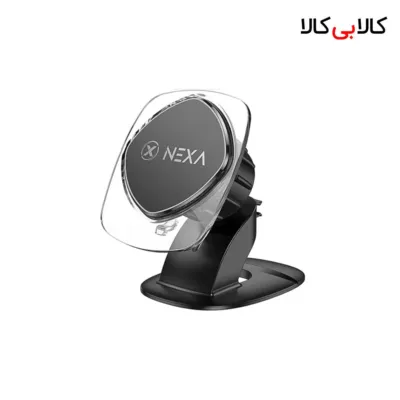
نکسا NEXA
پایه نگهدارنده موبایل مگنتی (آهنربایی) داشبوردی نکسا (Nexa) مدل H2
۱٬۵۳۶٬۰۰۰ تومان
۴ قسط۳۸۴٬۰۰۰ تومان

 ۳۲٪ تخفیف
 ۱۱٪ تخفیف
هاب و مبدل چندکاره Type-C به HDMI 4K ،USB 3.0 ،Type-C
۲٬۳۹۴٬۰۰۰ تومان
۴ قسط۵۹۸٬۵۰۰ تومان