
رویال Royal
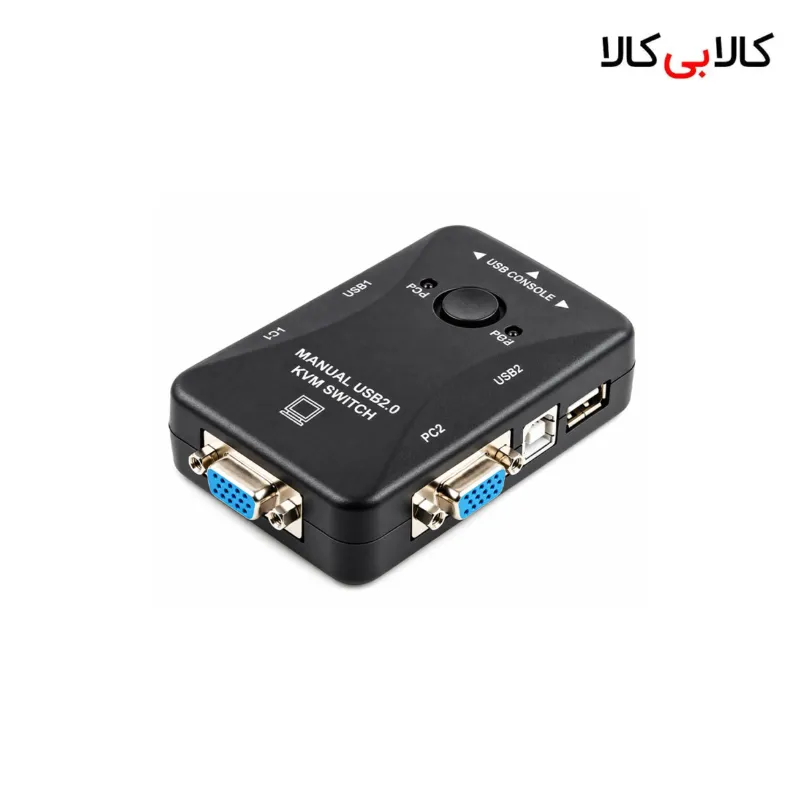
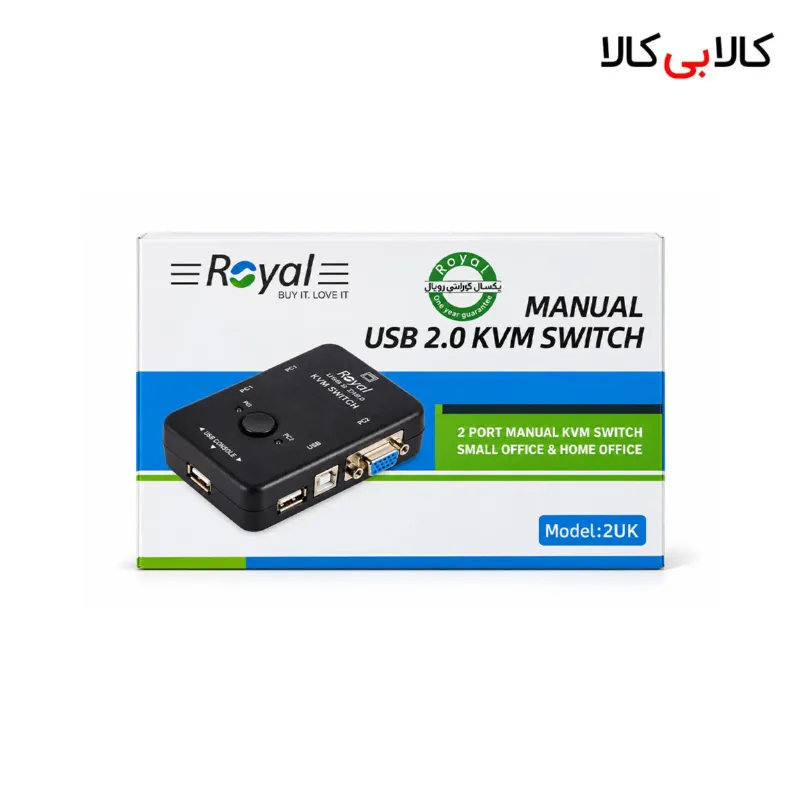
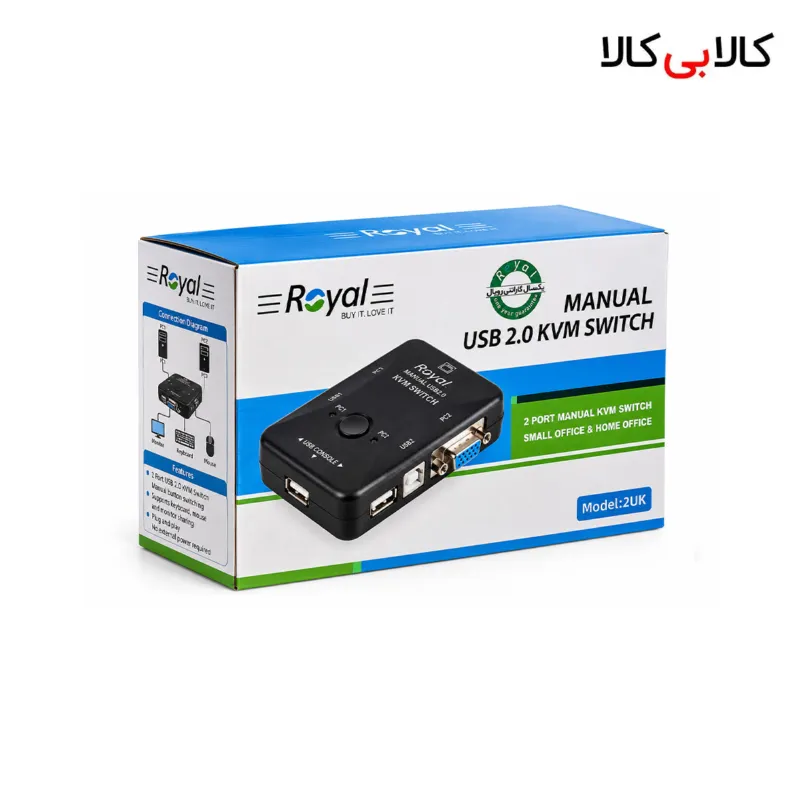
سوئیچ KVM دو پورت دستی رویال مدل 2UK
Royal 2UK 2-Port Manual KVM Switch
کد کالا: KBK-172080
در یک نگاه
- انتخاب کامپیوتر فعال با دکمه روی بدنه
- کاهش نیاز به جابهجایی مکرر کابل تجهیزات
- کاربردی برای میزهای اداری و کار با دو کیس
- تمرکز تجهیزات کنترلی در یک محل مشخص
جزئیات خرید شما
- فروشنده: کالابیکالا
- اصالت و سلامت فیزیکی کالا
- زمان آمادهسازی: ۵ روز کاری
۱۵٪ تخفیف۲٬۳۹۹٬۰۰۰
۲٬۰۳۹٬۰۰۰ تومان
۴ قسط ۵۰۹٬۷۵۰ تومانیپرداخت اقساطی با اسنپپی

تعداد
۲٬۰۳۹٬۰۰۰ تومان
- ضمانت اصالت کالا
- ارسال به سراسر ایران
- پرداخت امن بانکی
کالاهای مشابه
 ۳۸٪ تخفیف
 ۲۴٪ تخفیف
رویال Royal
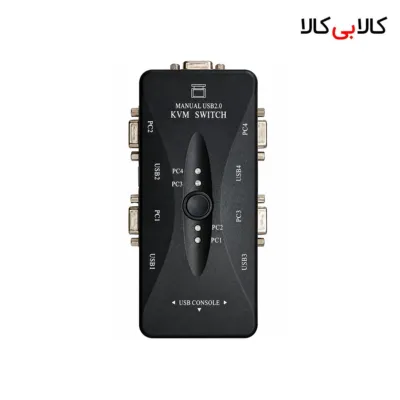
سوئیچ KVM چهار پورت دستی رویال مدل 4UK (کنترل 4 سیستم با یک مانیتور و ماوس)
۲٬۳۹۴٬۰۰۰ تومان
۴ قسط۵۹۸٬۵۰۰ تومان
 ۱۱٪ تخفیف
دیباگر و تستر مادربرد مدل T02 – کارت عیبیاب 2 رقمی (رابط PCI)
۶۲۱٬۰۰۰ تومان
۴ قسط۱۵۵٬۲۵۰ تومان
 ۳۴٪ تخفیف
بایبل BAYBEL
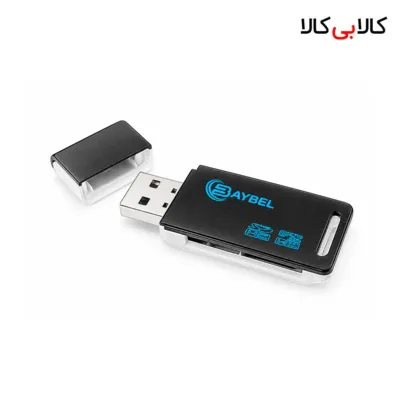
رم ریدر همه کاره و مبدل OTG بیبل (BAYBEL) مدل R-30
۶۹۷٬۰۰۰ تومان
۴ قسط۱۷۴٬۲۵۰ تومان
 ۳۴٪ تخفیف
 ۱۷٪ تخفیف
 ۱۳٪ تخفیف
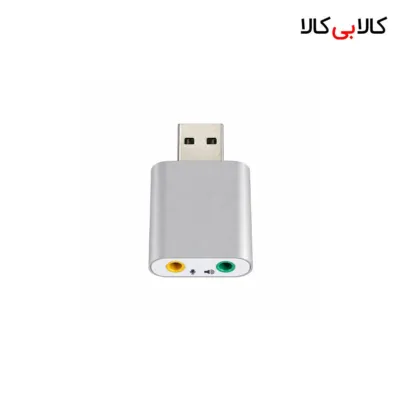
کارت صدا اکسترنال فلزی USB 2.0 مدل AL alloy
۶۲۱٬۰۰۰ تومان
۴ قسط۱۵۵٬۲۵۰ تومان
 ۲۸٪ تخفیف
 ۲۸٪ تخفیف
 ۳۳٪ تخفیف
دی نت D-Net
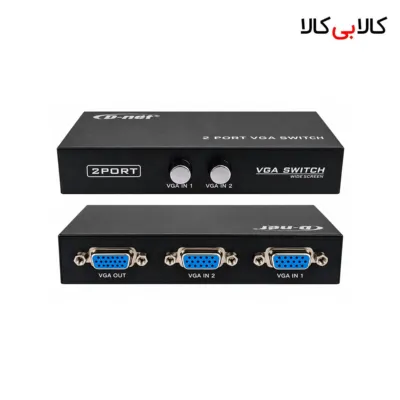
سوئیچ تصویر VGA دو پورت دستی دی نت (D-net) بدنه فلزی
۱٬۱۹۱٬۰۰۰ تومان
۴ قسط۲۹۷٬۷۵۰ تومان
 ۱۷٪ تخفیف
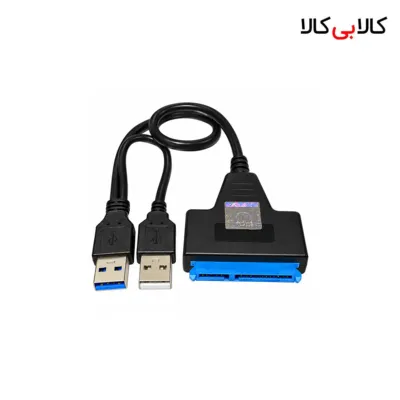
کابل مبدل USB 3.0 به SATA مدل 035 مخصوص هارد لپ تاپ و SSD
۱٬۱۲۷٬۰۰۰ تومان
۴ قسط۲۸۱٬۷۵۰ تومان
 ۲۰٪ تخفیف
بایبل BAYBEL
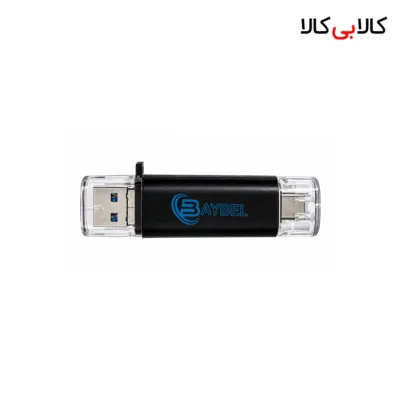
رم ریدر و مبدل OTG دو کاره تایپ سی و USB بیبل (BAYBEL) مدل R-29
۷۴۷٬۰۰۰ تومان
۴ قسط۱۸۶٬۷۵۰ تومان
مشخصات
- منبع تغذیه
- پورت USB
- مناسب برای
- کامپیوتر
- حداکثر رزولوشن پشتیبانی شده
- 1920×1440 پیکسل
- تعداد سیستم قابل اتصال
- 2 کامپیوتر
- پورتهای ورودی (متصل به کیس)
- 2×VGA؛ 2×USB-B
معرفی کالا
سوئیچ KVM دو پورت دستی رویال مدل 2UK دستگاهی برای استفاده مشترک از یک مانیتور، کیبورد و ماوس بین دو کامپیوتر است. با سوئیچ KVM رویال 2UK میتوانید کامپیوتر فعال را از روی بدنه انتخاب کنید و تجهیزات کنترلی میز را میان سیستمها جابهجا کنید. این محصول برای میزهایی کاربرد دارد که فضای کافی برای دو مجموعه مستقل از نمایشگر و وسایل ورودی ندارند.
خرید سوئیچ KVM رویال 2UK؛ معرفی و ویژگیها
وقتی با دو کیس کار میکنید، داشتن کیبورد، ماوس و نمایشگر جداگانه برای هرکدام فضای زیادی میگیرد. KVM مسیر ارتباط تجهیزات مشترک را مدیریت میکند تا از یک محل، سیستم مورد نظر را انتخاب کنید. در این مدل، دکمه روی بدنه انتخاب را انجام میدهد؛ بنابراین بهتر است دستگاه را در نقطهای از میز بگذارید که دسترسی به آن راحت باشد. کاربرد اصلی این وسیله در نظمدادن به محل کار و کاهش جابهجایی کابلهاست. بهجای آنکه هر بار اتصال نمایشگر و وسایل ورودی را از یک کیس جدا کنید و به دیگری بزنید، مسیرهای اتصال را یک بار آماده میکنید. سپس برای تغییر کامپیوتر، از دکمه انتخاب کمک میگیرید. برای تکمیل چیدمان، دسته کامپیوتر و تجهیزات جانبی را هم بررسی کنید.کاربردها؛ دو کامپیوتر در یک فضای کاری
در محیط اداری، گاهی کاربر یک سیستم برای کارهای روزمره و سیستم دیگری برای نرمافزار یا پروژه جداگانه دارد. این سوئیچ امکان میدهد تجهیزات اصلی کنترل را در یک نقطه نگه دارد و بهتناوب سراغ هر کامپیوتر برود. در نتیجه، فضای جلوی کاربر برای تایپ، حرکت ماوس و قرارگیری اسناد منظمتر باقی میماند. برای کاربری خانگی نیز ممکن است یک کیس قدیمی و یک کامپیوتر دیگر روی میز داشته باشید. اگر میخواهید هر دو را نگه دارید، اشتراک تجهیزات میتواند از خرید مجموعه دوم جلوگیری کند. ابتدا مشخص کنید در طول روز چند بار میان سیستمها جابهجا میشوید و چه وسایلی را میخواهید مشترک نگه دارید. این بررسی، انتخاب KVM را به نیاز واقعی شما نزدیکتر میکند. در محیط تست و پشتیبانی هم دسترسی نوبتی به سیستمها کاربرد دارد. برای نمونه، میتوانید تنظیمات یک کامپیوتر را بررسی کنید، به سیستم دیگر بروید و سپس به کار قبلی بازگردید. بهتر است پیش از هر تغییر، نام یا شماره کامپیوتر فعال را در ذهن داشته باشید تا فرمانی را روی سیستم اشتباه اجرا نکنید. برچسبگذاری مسیر کابلها نیز تشخیص اتصالها را سادهتر میکند.مزایا و محدودیتها
مزیت اصلی سوئیچ KVM رویال 2UK، تمرکز تجهیزات مشترک در یک محل است. این روش برای میزهای کوچک و کاربرانی که فضای خلوت را ترجیح میدهند، ارزش عملی دارد. همچنین دسترسی به دکمه انتخاب میتواند روال کار را ساده کند؛ بهویژه وقتی پشت کیسها دسترسی راحتی ندارید و نمیخواهید برای هر تغییر، کابلها را جابهجا کنید. پیش از خرید، درگاههای VGA و USB دو کامپیوتر و مانیتور را با محصول تطبیق دهید؛ خروجی HDMI یا DisplayPort اتصال مستقیم ندارد و انتخاب مبدل به جهت سیگنال وابسته است. این KVM تصویر دو سیستم را همزمان نمایش نمیدهد و شبکه یا ابزار انتقال مستقیم فایل میان کامپیوترها نیست. سازگاری دستگاههای خاص، گیرندههای بیسیم و لوازم جانبی را جداگانه بررسی کنید. در انتخاب وسایل ورودی، راحتی تایپ و کنترل نشانگر را هم در نظر بگیرید. برای آشنایی با یک مجموعه کابلی، میتوانید کیبورد و ماوس با سیم رپو X120Pro را ببینید. پیش از انتخاب مجموعه، نوع اتصال و نیازهای کاری خود را بسنجید؛ لینک محصول مکمل به معنی تضمین سازگاری ترکیب تجهیزات نیست.راهنمای اتصال و نگهداری
ابتدا جای KVM، نمایشگر و دو کیس را مشخص کنید. طول مسیر کابلها را اندازه بگیرید و نام هر سیستم را روی برچسب کوچکی بنویسید. سپس در حالت خاموش، خروجی تصویر هر کامپیوتر را به ورودی مربوط روی سوئیچ وصل کنید و مسیر USB همان کامپیوتر را هم به ورودی متناظر برسانید. یکسان بودن شماره مسیر تصویر و USB، از سردرگمی هنگام انتخاب جلوگیری میکند. مانیتور، کیبورد و ماوس را به بخش کنسول متصل کنید. راهنمای روی بدنه یا بستهبندی را برای تشخیص ورودی سیستم و خروجی تجهیزات دنبال کنید؛ صرفاً براساس شکل ظاهری درگاهها تصمیم نگیرید. پس از تکمیل اتصال، سیستمها را روشن کنید و با دکمه انتخاب، مسیر اول را بررسی کنید. تصویر، تایپ و حرکت ماوس را امتحان کنید و همین بررسی را برای مسیر دوم انجام دهید. اگر تصویر یا کنترل یکی از سیستمها درست کار نکرد، ابتدا مسیر کابل همان سیستم را بازبینی کنید. اتصال تصویر و USB باید به یک ورودی متناظر تعلق داشته باشد. سپس کابلها و عملکرد تجهیزات را بهصورت مستقیم روی کامپیوتر بررسی کنید تا محل مشکل روشنتر شود. تغییر چند اتصال بهطور همزمان، تشخیص علت را دشوار میکند؛ هر بار یک بخش را بررسی کنید. دستگاه را در دسترس قرار دهید و کابلها را از زیر پایه صندلی و لبههای تیز دور نگه دارید. هنگام جداکردن اتصال، بدنه فیش را بگیرید و کابل را نکشید. برای گردگیری از دستمال نرم و خشک کمک بگیرید. اگر هم به مرتبکردن فضای اطراف نمایشگر فکر میکنید، پایه مانیتور فلزی رپو 110 Medium را بهعنوان وسیلهای جداگانه برای چیدمان میز بررسی کنید.سوالات متداول
سوئیچ KVM رویال 2UK چه کاری انجام میدهد؟
این دستگاه امکان استفاده نوبتی از یک مجموعه مانیتور، کیبورد و ماوس برای دو کامپیوتر را فراهم میکند. دکمه روی بدنه، مسیر فعال را انتخاب میکند.تفاوت KVM با سوئیچ تصویر چیست؟
KVM علاوه بر انتخاب مسیر تصویر، ارتباط وسایل ورودی مانند کیبورد و ماوس را هم مدیریت میکند. سوئیچ تصویر معمولی بر انتخاب منبع تصویر تمرکز دارد.آیا برای تغییر کامپیوتر باید کابلها را جدا کنم؟
پس از اتصال درست هر دو سیستم و تجهیزات مشترک، برای تغییر مسیر از دکمه انتخاب استفاده میکنید و نیازی به جداکردن مکرر کابلهای کنسول ندارید.چرا تصویر یک سیستم میآید ولی ماوس آن کار نمیکند؟
ابتدا بررسی کنید کابل تصویر و کابل USB همان کامپیوتر به مسیر متناظر وصل باشند. سپس ماوس و کابل USB را جداگانه روی کامپیوتر امتحان کنید.برای چیدمان مرتبتر چه کاری انجام دهم؟
کابلهای هر کیس را با نام همان سیستم مشخص کنید، طول اضافی را جمع کنید و دکمه سوئیچ را در دسترس بگذارید تا هنگام تغییر مسیر به پشت میز دست نبرید.جمعبندی
سوئیچ KVM رویال 2UK برای کاربرانی گزینهای قابل بررسی است که با دو کامپیوتر کار میکنند و میخواهند یک مجموعه تجهیزات کنترلی داشته باشند. پیش از خرید، نوع درگاهها و مسیر کابلها را بررسی کنید. اگر این ساختار با تجهیزات شما هماهنگی دارد، میتوانید میز را خلوتتر بچینید و تغییر کامپیوتر فعال را از نقطهای مشخص انجام دهید.دیدگاه خریداران
هنوز دیدگاهی برای این کالا ثبت نشده است.
پرسش و پاسخ
پرسشی دربارهی این کالا دارید؟ وارد شوید و بپرسید.
هنوز پرسشی دربارهی این کالا پاسخ نگرفته است. اولین پرسش را شما بنویسید.
شاید تمایل داشته باشید


 ۳۴٪ تخفیف

 ۲۰٪ تخفیف

