
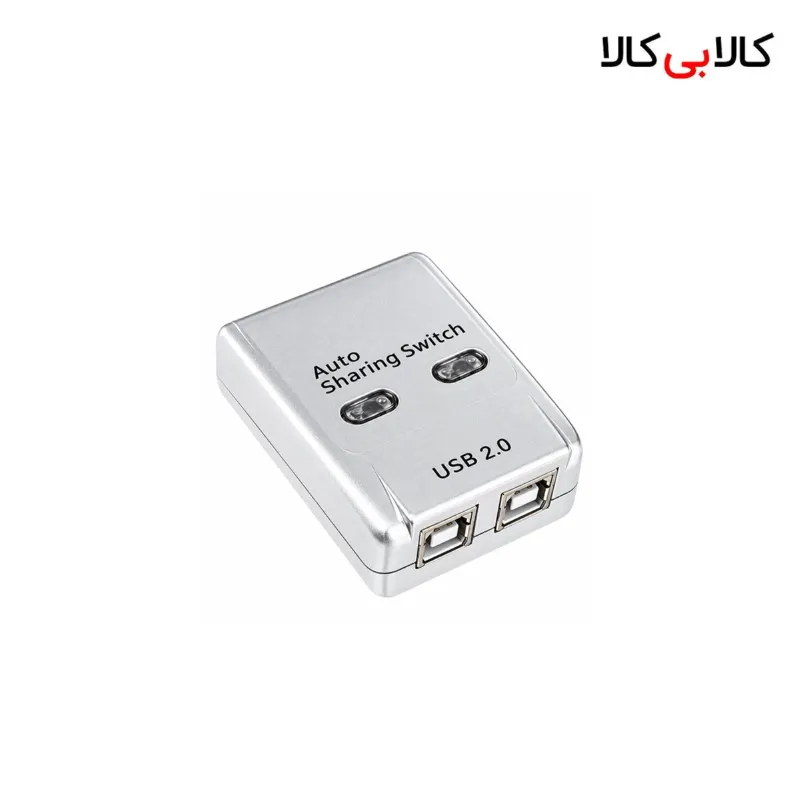
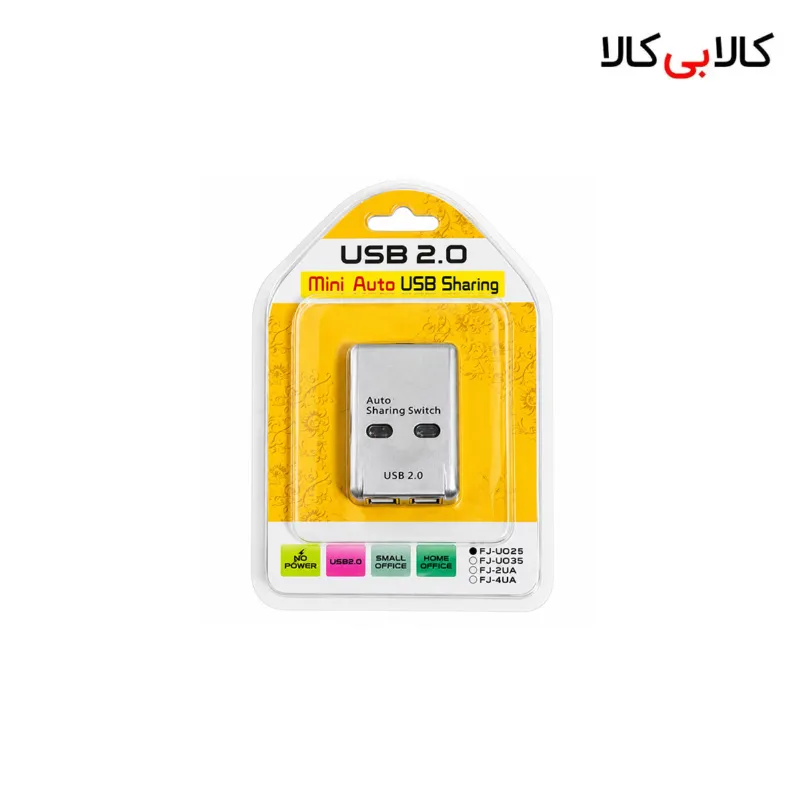
سوئیچ پرینتر دو پورت USB 2.0 دستی و اتوماتیک (مدل 007)
Model 007 2-Port USB 2.0 Printer Sharing Switch with Manual and Automatic Switching
کد کالا: KBK-170646
در یک نگاه
- انتخاب دستی کامپیوتر با دکمه روی دستگاه
- پشتیبانی از نرمافزار Auto Sharing طبق راهنمای محصول
- دریافت برق از اتصال USB بدون آداپتور جداگانه
- کاهش نیاز به جابهجایی مداوم کابل پرینتر
- گارانتی اصالت و سلامت فیزیکی کالا
جزئیات خرید شما
- فروشنده: کالابیکالا
- اصالت و سلامت فیزیکی کالا
- زمان آمادهسازی: ۵ روز کاری
۲۰٪ تخفیف۴٬۲۵۲٬۰۰۰
۳٬۴۰۱٬۰۰۰ تومان
۴ قسط ۸۵۰٬۲۵۰ تومانیپرداخت اقساطی با اسنپپی

تعداد
۳٬۴۰۱٬۰۰۰ تومان
- ضمانت اصالت کالا
- ارسال به سراسر ایران
- پرداخت امن بانکی
کالاهای مشابه
 ۲۸٪ تخفیف

تسکو TSCO
کول پد لپ تاپ (پایه خنک کننده لپ تاپ) تسکو TCLP 3111
۵(۳)۴٬۱۳۰٬۰۰۰ تومان
۴ قسط۱٬۰۳۲٬۵۰۰ تومان


 ۳۱٪ تخفیف

 ۳۵٪ تخفیف
برچسب (لیبل) حروف فارسی کیبورد طرح چرم مشکی با نوشته سفید مدل 003
۳۵٬۰۰۰ تومان


مشخصات
- سیستم عاملهای سازگار
- Linux، windows
- رابط اتصال
- USB 2.0
- تعداد پورت ورودی (از کامپیوتر)
- 2 عدد USB Type-B
- تعداد پورت خروجی (به پرینتر)
- 1 عدد USB Type-A
- نیاز به منبع تغذیه (آداپتور)
- ندارد؛ برق از USB
معرفی کالا
سوئیچ پرینتر دو پورت USB 2.0 دستی و اتوماتیک (مدل 007)، برای اشتراک یک پرینتر USB سازگار میان دو کامپیوتر کاربرد دارد. دکمه فیزیکی امکان انتخاب دستی را فراهم میکند و قابلیت Auto Sharing به نرمافزار مربوط به همین دستگاه وابسته است. این محصول به شما کمک میکند مسیر اتصال پرینتر را بدون جابهجایی مداوم کابل مدیریت کنید.
معرفی و ویژگیها
سوئیچ پرینتر دو پورت 007 برای محیطی کاربرد دارد که کاربران به یک وسیله چاپ مشترک نیاز دارند. هر کامپیوتر را به ورودی مربوط وصل میکنید و پرینتر را به خروجی دستگاه متصل میکنید. سپس سیستم مورد نظر را برای دسترسی انتخاب میکنید. این چیدمان، کابلکشی ثابت را جایگزین جدا کردن و وصل کردن مکرر کابل میکند. انتخاب دستی با دکمه، روش مستقیم مدیریت مسیر USB است. سوئیچ را نزدیک دست بگذارید و کابلها را با شماره یا نام سیستم مشخص کنید. پیش از ارسال فرمان چاپ، مسیر فعال را بررسی کنید. این کار به کاربران کمک میکند وضعیت دسترسی را بشناسند و هنگام چاپ، اتصال را بیدلیل تغییر ندهند. دستگاه برق مورد نیاز خود را از USB دریافت میکند. پرینتر نیز برق و تنظیمات معمول خودش را نیاز دارد. برای مقایسه لوازم اتصال مرتبط، بخش کابلها و مبدلهای کامپیوتر را بررسی کنید و پیش از خرید کابل، شکل درگاههای سوئیچ و تجهیزات را تطبیق دهید.کاربردها
در دفتر کوچک، میتوانید یک پرینتر را میان سیستمهای نزدیک به هم به اشتراک بگذارید. کاربران پیش از چاپ، دسترسی را انتخاب میکنند و کار خود را انجام میدهند. برای استفاده منظم، درباره زمان تغییر مسیر توافق کنید و اجازه دهید کار چاپ جاری پایان یابد. نظم در انتخاب مسیر، از ارسال فرمان به دستگاهی که در دسترس نیست جلوگیری میکند. در خانه هم این سوئیچ برای استفاده نوبتی از پرینتر کاربرد دارد. هر سیستم باید پرینتر را با درایور و تنظیمات مناسب بشناسد. برای تکمیل ابزارهای ورودی میز، کیبورد و ماوس بیبل KM300 را بررسی کنید. این مجموعه برای کار با سیستم کاربرد دارد و نقش جداگانهای از اشتراک پرینتر دارد. اگر علاوه بر پرینتر، قصد دارید تصویر و ابزارهای ورودی را میان کامپیوترها جابهجا کنید، نیاز شما متفاوت است. برای مقایسه، سوئیچ KVM دو پورت HDMI دینت را ببینید. انتخاب میان سوئیچ پرینتر و KVM باید بر اساس وسیله مشترک و هدف استفاده انجام گیرد.مزایا و محدودیتها
کاهش جابهجایی کابل و انتخاب دستی مسیر، مزیتهای کاربردی این مدل هستند. اتصال ثابت به شما کمک میکند سوئیچ و پرینتر را در محل مشخص قرار دهید و کابلها را مرتب کنید. قابلیت نرمافزاری نیز میتواند شیوه مدیریت دسترسی را طبق امکانات برنامه تغییر دهد. برای راهاندازی آن، دستور همین مدل را دنبال کنید. سازگاری پرینتر، اسکنر یا پلاتر و نرمافزار Auto Sharing را با مدل دستگاه و نسخه سیستمعامل بررسی کنید؛ پشتیبانی اتصال دستی لزوماً پشتیبانی حالت خودکار را ثابت نمیکند. این سوئیچ جای چاپگر شبکه یا دسترسی همزمان مستقل را نمیگیرد. درایور وسیله مشترک باید روی هر کامپیوتر موجود باشد. حالت خودکار را فقط با نرمافزار مناسب همین محصول راهاندازی کنید. نام مشابه برنامه یا وجود قابلیت خودکار در مدل دیگر، نتیجه یکسان را تضمین نمیکند. اگر برنامه با سیستم شما هماهنگ نیست، پیش از خرید درباره روش قابل استفاده تصمیم بگیرید. برای چاپ چندکاره، عملکرد چاپ و اسکن را جداگانه آزمایش کنید.راهنمای استفاده یا نگهداری
ابتدا پرینتر را مستقیم روی هر کامپیوتر آزمایش کنید. درایور مناسب را از منبع رسمی سازنده پرینتر تهیه کنید و یک صفحه آزمایشی چاپ کنید. این مرحله کمک میکند مشکل پرینتر یا سیستم را از مسیر سوئیچ تفکیک کنید. سپس کابلهای مناسب را آماده کنید و شماره سیستمها را مشخص بگذارید. هر کامپیوتر را با کابل مناسب به ورودی متناظر وصل کنید و کابل پرینتر را به خروجی سوئیچ متصل کنید. برچسب درگاهها و راهنمای دستگاه را مبنا قرار دهید. مسیر کابلها را از رفتوآمد دور نگه دارید و به رابطها کشش وارد نکنید. ابتدا یک سیستم را انتخاب کنید و شناسایی پرینتر و چاپ آزمایشی را بررسی کنید. برای سیستم دیگر نیز همین آزمون را انجام دهید. اگر چاپ انجام نمیدهد، مسیر فعال، وضعیت پرینتر و صف چاپ را کنترل کنید. ابتدا فرمانهای قدیمی یا متوقف را بررسی کنید و سپس یک فرمان تازه بفرستید. تغییر پیاپی مسیر هنگام چاپ، تشخیص علت مشکل را دشوار میکند. برای Auto Sharing، نسخه برنامه مربوط به دستگاه را طبق راهنما روی سیستمهای مورد نیاز نصب کنید. تنظیمات برنامه و انتخاب پرینتر را بررسی کنید و عملکرد را با یک کار کوچک آزمایش کنید. میان عملکرد دستی و خودکار تفاوت بگذارید و نتیجه هر حالت را جداگانه بسنجید. از تعمیم دستور نرمافزار برند دیگر به این مدل بپرهیزید. پیش از تغییر مسیر، صبر کنید کار چاپ یا اسکن پایان یابد. اگر وسیله مشترک حافظه USB است و دستگاه آن را پشتیبانی میکند، انتقال فایل را تمام کنید و خروج امن را انجام دهید. برای نگهداری، سوئیچ را در محیط خشک بگذارید، کابلها را بدون فشار بچینید و پیش از تمیزکاری اتصالها را جدا کنید.سوالات متداول
آیا برای هر کامپیوتر باید درایور پرینتر نصب کنم؟
هر سیستم باید وسیله مشترک را با درایور مناسب بشناسد. ابتدا پرینتر را مستقیم روی هر کامپیوتر آزمایش کنید.آیا حالت خودکار بدون نرمافزار کار میکند؟
طبق مشخصات این مدل، Auto Sharing به نرمافزار مربوط وابسته است. نسخه و روش راهاندازی را از راهنمای همین محصول بررسی کنید.آیا آداپتور جداگانه نیاز دارد؟
سوئیچ برق را از اتصال USB دریافت میکند. خود پرینتر همچنان منبع تغذیه معمولش را نیاز دارد.چرا کامپیوتر پرینتر را نمیشناسد؟
مسیر فعال، کابلها، وضعیت پرینتر و درایور را بررسی کنید. اتصال مستقیم به همان کامپیوتر برای عیبیابی کمک میکند.چه زمانی مسیر را تغییر دهم؟
پس از پایان کار جاری چاپ یا اسکن، سیستم دیگر را انتخاب کنید. در میانه انتقال اطلاعات، دسترسی را جابهجا نکنید.جمعبندی
سوئیچ پرینتر دو پورت 007 برای استفاده نوبتی از وسیله USB سازگار میان دو کامپیوتر کاربرد دارد. دکمه دستی و امکان Auto Sharing، روشهای مدیریت مسیر را فراهم میکنند. پیش از سفارش، سازگاری وسیله و نرمافزار را بررسی کنید و پس از نصب، عملکرد هر سیستم را جداگانه آزمایش کنید.دیدگاه خریداران
هنوز دیدگاهی برای این کالا ثبت نشده است.
پرسش و پاسخ
پرسشی دربارهی این کالا دارید؟ وارد شوید و بپرسید.
هنوز پرسشی دربارهی این کالا پاسخ نگرفته است. اولین پرسش را شما بنویسید.
شاید تمایل داشته باشید
 ۲۴٪ تخفیف
 ۲۷٪ تخفیف
جرتک Jertek
ماوس گیمینگ جرتک مدل M500 Destroy موس با نورپردازی RGB
۸۶۰٬۰۰۰ تومان
۴ قسط۲۱۵٬۰۰۰ تومان
 ۲۴٪ تخفیف
درایو نوری اکسترنال 7 کاره (DVD-RW، هاب USB و رم ریدر) با کابل دوگانه
۷٬۴۷۳٬۰۰۰ تومان
۴ قسط۱٬۸۶۸٬۲۵۰ تومان

 ۳۲٪ تخفیف

 ۱۳٪ تخفیف
کام ولث COM-WEALTH
فن خنک کننده رک شبکه 12×12 سانتی متر 220 ولت مدل 001
۱٬۸۳۷٬۰۰۰ تومان
۴ قسط۴۵۹٬۲۵۰ تومان
