
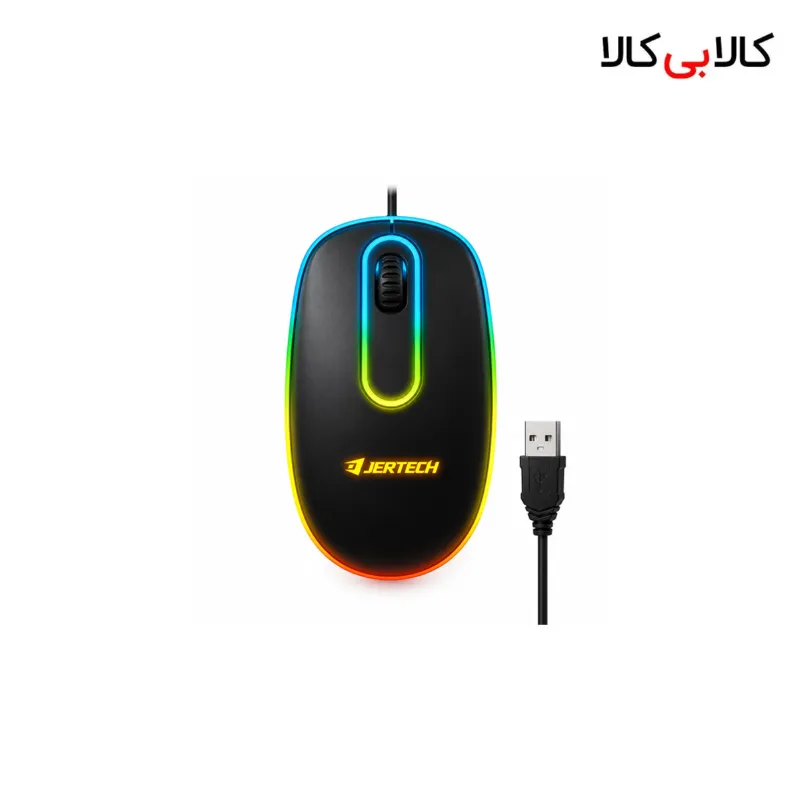
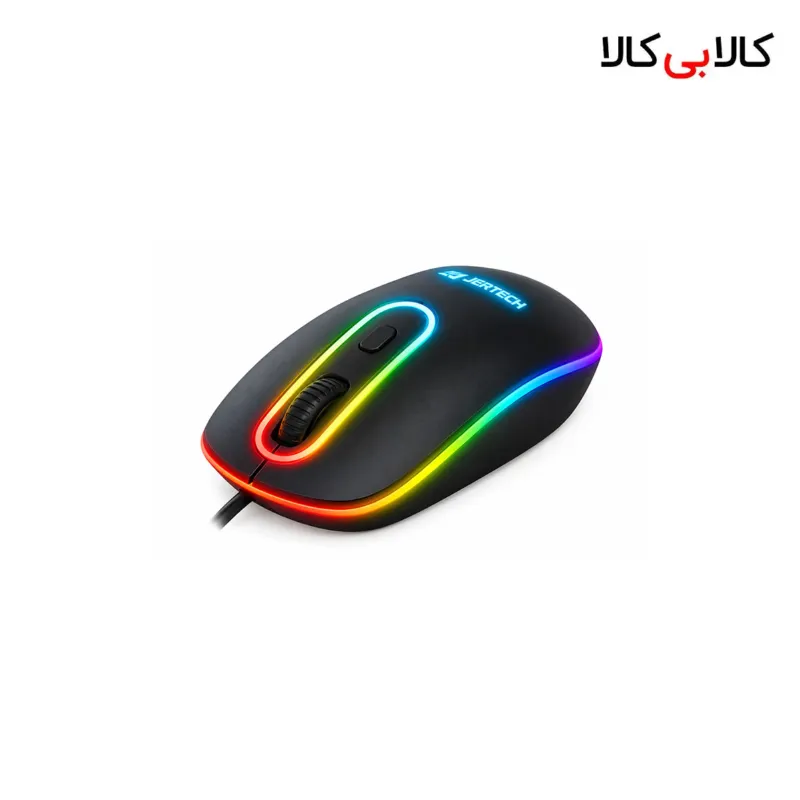
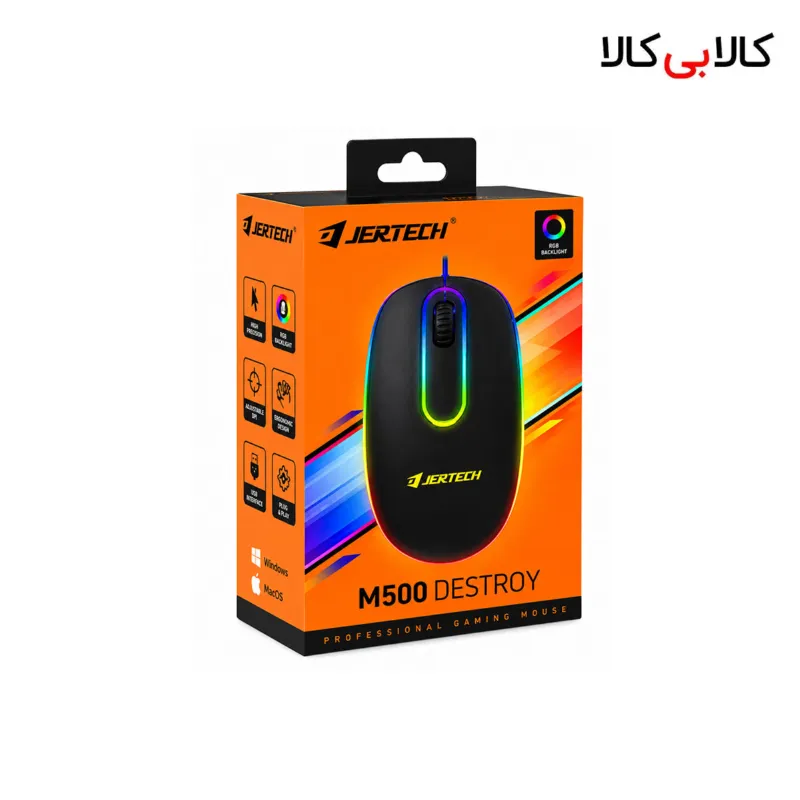
ماوس گیمینگ جرتک مدل M500 Destroy موس با نورپردازی RGB
Jertech M500 Destroy Gaming Mouse with RGB Lighting
کد کالا: KBK-170839
در یک نگاه
- اتصال سیمی USB برای استفاده کنار کامپیوتر
- نورپردازی RGB برای هماهنگی با ظاهر میز
- حسگر اپتیکال برای دنبال کردن حرکت روی سطح مناسب
- کاربرد برای بازی، مرور وب و کارهای معمول کامپیوتر
- گارانتی اصالت و سلامت فیزیکی کالا
جزئیات خرید شما
- فروشنده: کالابیکالا
- اصالت و سلامت فیزیکی کالا
- زمان آمادهسازی: ۵ روز کاری
۸۶۰٬۰۰۰ تومان
۴ قسط ۲۱۵٬۰۰۰ تومانیپرداخت اقساطی با اسنپپی

۸۶۰٬۰۰۰ تومان
- ضمانت اصالت کالا
- ارسال به سراسر ایران
- پرداخت امن بانکی
کالاهای مشابه
 ۱۲٪ تخفیف
لایماید LIMEIDE
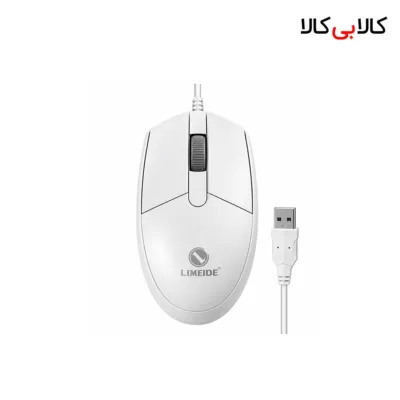
ماوس سیم دار اداری لایماید (LIMEIDE) مدل 305 رنگ سفید (کابل 1.8 متری)
۸۲۳٬۰۰۰ تومان
۴ قسط۲۰۵٬۷۵۰ تومان
 ۳۲٪ تخفیف
هوکو HOCO
ماوس گیمینگ با سیم هوکو (Hoco) مدل GM31 دقت 3600 DPI و نورپردازی LED
۲٬۳۶۷٬۰۰۰ تومان
۴ قسط۵۹۱٬۷۵۰ تومان
 ۳۰٪ تخفیف
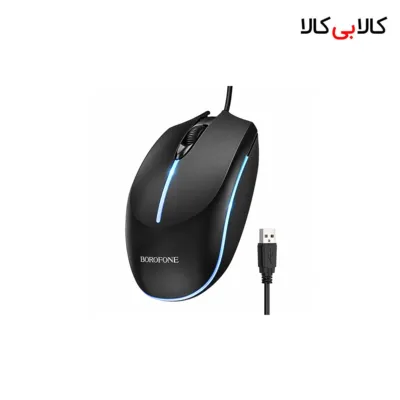
بروفون BOROFONE
ماوس گیمینگ سیمی بروفون مدل BG10 با نورپردازی LED
۱٬۴۰۰٬۰۰۰ تومان
۴ قسط۳۵۰٬۰۰۰ تومان
 ۲۶٪ تخفیف
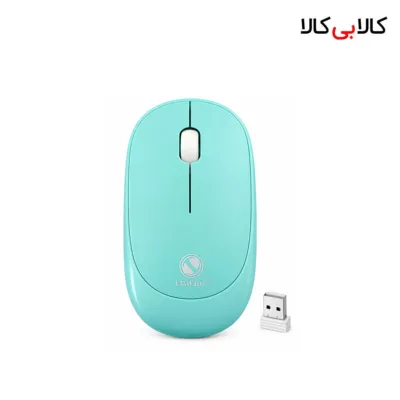
لایماید LIMEIDE
ماوس بی سیم لایماید (Limeide) مدل Q6 رنگ آبی (طراحی Pebble و باریک)
۹۵۰٬۰۰۰ تومان
۴ قسط۲۳۷٬۵۰۰ تومان
 ۳۳٪ تخفیف
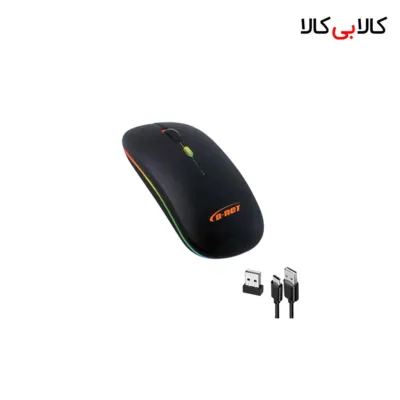
دی نت D-Net
ماوس بی سیم و بلوتوثی شارژی دی نت مدل DT-988 با طراحی اسلیم
۱٬۳۱۲٬۰۰۰ تومان
۴ قسط۳۲۸٬۰۰۰ تومان
 ۱۲٪ تخفیف
هدست گیمینگ (مخصوص بازی) مدل T906 با صدای 7.1 کاناله و نورپردازی RGB پورت USB
۴٬۶۲۳٬۰۰۰ تومان
۴ قسط۱٬۱۵۵٬۷۵۰ تومان
 ۲۲٪ تخفیف
هدست گیمینگ حرفهای G606 با صدای 7.1، درایور 50mm و RGB
۴٬۶۲۳٬۰۰۰ تومان
۴ قسط۱٬۱۵۵٬۷۵۰ تومان
 ۱۵٪ تخفیف
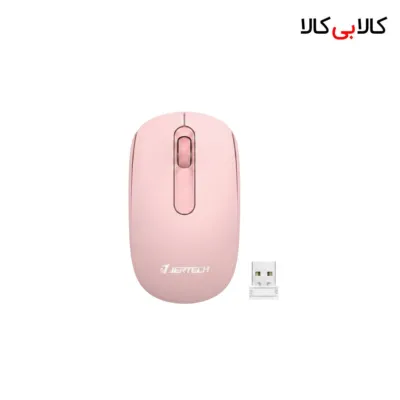
جرتک Jertek
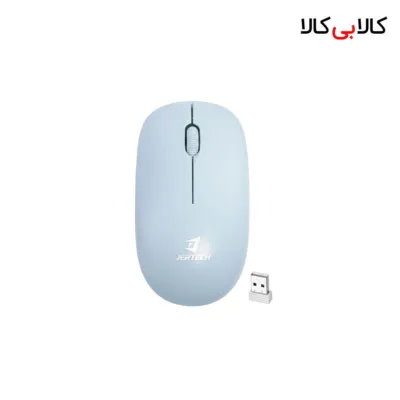
ماوس بی سیم جرتک (Jertech) مدل JR8 رنگ صورتی فانتزی
۹۸۷٬۰۰۰ تومان
۴ قسط۲۴۶٬۷۵۰ تومان
 ۳۳٪ تخفیف
جرتک Jertek
ماوس بی سیم جرتک (Jertech) مدل JR8 رنگ آبی یخی (آسمانی)
۹۸۷٬۰۰۰ تومان
۴ قسط۲۴۶٬۷۵۰ تومان
 ۲۰٪ تخفیف
جرتک Jertek
کیبورد اداری و مالتی مدیا جرتک مدل Jertech K100
۱٬۹۶۳٬۰۰۰ تومان
۴ قسط۴۹۰٬۷۵۰ تومان

تسکو TSCO
کول پد لپ تاپ (پایه خنک کننده لپ تاپ) تسکو TCLP 3111
۵(۳)۴٬۱۳۰٬۰۰۰ تومان
۴ قسط۱٬۰۳۲٬۵۰۰ تومان

مشخصات
- خصوصیت
- اتصال سیمی؛ نورپردازی رنگی
- نوع اتصال
- با سیم (USB)
- تعداد کلید
- استاندارد گیمینگ
- نوع حسگر
- اپتيکال
- نورپردازی
- RGB
معرفی کالا
معرفی و ویژگیها
ماوس گیمینگ جرتک M500 Destroy از طریق کابل با سیستم ارتباط برقرار میکند و حرکت دست را به جابهجایی نشانگر تبدیل میکند. اتصال سیمی، نیاز به شارژ باتری یا جفتسازی بیسیم را از مراحل استفاده حذف میکند. کاربر میتواند ماوس را کنار کیبورد قرار دهد و پس از اتصال، عملکرد کلیک و حرکت را روی سیستم خود بررسی کند. حسگر اپتیکال، حرکت روی سطح مناسب را دنبال میکند. برای استفاده منظم، سطح تمیز و یکنواخت انتخاب کنید تا حرکت دست و نشانگر را بهتر ارزیابی کنید. ماوسپد هم به مشخص کردن محدوده حرکت روی میز کمک میکند. اگر نشانگر پرش دارد، پیش از تغییر تنظیمات، سطح زیر ماوس و وضعیت بخش حسگر را بررسی کنید. نورپردازی RGB بخشی از ظاهر این مدل است. این ویژگی برای کسی جذابیت دارد که میخواهد وسایل میز را از نظر جلوه بصری هماهنگ کند. نورپردازی بهتنهایی دقت حرکت یا مهارت بازی را افزایش نمیدهد؛ برای انتخاب کاربردی، راحتی گرفتن ماوس و پاسخ مناسب کلیدها را هم کنار ظاهر آن در نظر بگیرید.کاربردها
برای بازیهای رایانهای، ماوس نقش اصلی در حرکت نشانگر و اجرای فرمانهای مربوط به کلیک دارد. کاربر باید تنظیمات حساسیت بازی را با شیوه حرکت دست خود هماهنگ کند. ابتدا یک تنظیم قابل کنترل انتخاب کنید و در محیط تمرینی نتیجه را بسنجید. تغییر پیدرپی حساسیت، مقایسه نتیجه را دشوار میکند؛ هر تغییر را جداگانه آزمایش کنید. در استفاده روزمره هم میتوانید از ماوس برای مرور وب، کار با پوشهها و برنامههای اداری استفاده کنید. محل قرارگیری آن را نزدیک کیبورد انتخاب کنید تا برای حرکت دست به فاصله زیاد نیاز نداشته باشید. برای تکمیل مجموعه، کیبورد سیمی آیمایس GK700 را بر اساس نیاز تایپ و فضای میز بررسی کنید. اگر میز کوچکی دارید، پیش از چیدمان، فضای حرکت ماوس را مشخص کنید. کابل را طوری مسیر دهید که هنگام حرکت دست کشش ایجاد نکند و زیر وسایل دیگر گیر نکند. برای سطح حرکت، ماوسپد گیمینگ رپو VP630 را با توجه به اندازه میز و محدوده حرکت خود بررسی کنید.مزایا و محدودیتها
ترکیب اتصال سیمی و نورپردازی رنگی برای کسی کاربرد دارد که به استفاده ثابت کنار کامپیوتر و ظاهر گیمینگ علاقه دارد. کاربر به باتری جداگانه برای اتصال نیاز ندارد و میتواند کابل را در مسیر مشخص قرار دهد. حسگر اپتیکال هم برای کنترل نشانگر روی سطح مناسب کاربرد دارد و امکان استفاده در کارهای معمول کامپیوتر را فراهم میکند. پیش از خرید، شکل بدنه، اندازه دست و پشتیبانی سیستم را بررسی کنید؛ عنوان ارگونومیک، راحتی یکسان برای همه کاربران را تضمین نمیکند. برای تنظیمات نور، ماکرو یا کلیدهای قابل برنامهریزی، راهنمای همین نسخه را مبنا قرار دهید و این قابلیتها را فرض نکنید. ظاهر گیمینگ هم تضمین عملکرد رقابتی نیست و نتیجه به حسگر، تنظیمات، سطح و شیوه استفاده بستگی دارد.راهنمای استفاده یا نگهداری
ابتدا ماوس را روی سطح مناسب قرار دهید و کابل را بدون کشش به درگاه USB متناسب وصل کنید. حرکت نشانگر، کلیک چپ و راست و اسکرول را بررسی کنید. اگر سیستم ماوس را نمیشناسد، اتصال و درگاه دیگری را امتحان کنید و وضعیت دستگاه را در سیستمعامل ببینید. برای قابلیتهای ویژه، فقط راهنمای مربوط به همین محصول را دنبال کنید. برای تنظیم حرکت در ویندوز، بخش تنظیمات Mouse را باز کنید و سرعت نشانگر را متناسب با نیاز خود تغییر دهید. مقدار مناسب را با چند حرکت معمول آزمایش کنید؛ نشانگر نباید برای کار شما بیش از حد سریع یا کند باشد. تنظیم سرعت در سیستمعامل با مشخصات حسگر یکسان نیست و نباید آن را افزایش دقت سختافزاری تلقی کنید. در بازی، تنظیمات حساسیت را جداگانه بررسی کنید و پس از هر تغییر، نتیجه را در شرایط مشابه بسنجید. اگر کنترل حرکت سخت است، ابتدا سرعت را کاهش دهید و فضای حرکت بیشتری در نظر بگیرید. برای ارزیابی، روی یک سطح ثابت کار کنید تا تفاوت سطح با تفاوت تنظیمات ترکیب نشود. عملکرد کلیدها را هم در همان برنامه آزمایش کنید. هنگام کار طولانی، جای ماوس و وضعیت دست را بررسی کنید و در فاصلههای مناسب استراحت کنید. ماوس را با فشار غیرضروری نگیرید و مسیر کابل را از لبههای تیز دور نگه دارید. اگر کابل گیر میکند، پیش از ادامه آن را آزاد کنید. برای جدا کردن از سیستم، کانکتور را بگیرید و سیم را نکشید. برای نظافت، ماوس را از سیستم جدا کنید و بدنه را با دستمال نرم پاک کنید. مایعات را مستقیم روی ماوس نریزید و برای تمیز کردن حسگر، ابزار تیز به کار نبرید. سطح ماوسپد را هم طبق راهنمای آن تمیز نگه دارید. هنگام حمل، کابل را بدون گره محکم جمع کنید و به محل خروج کابل از بدنه فشار وارد نکنید.سوالات متداول
ماوس جرتک M500 Destroy سیمی است؟
بله، این مدل از طریق USB با سیستم ارتباط برقرار میکند و برای اتصال به شارژ باتری نیاز ندارد.نورپردازی RGB چه کاربردی دارد؟
نورپردازی به ظاهر میز و هماهنگی بصری وسایل کمک میکند. این ویژگی بهتنهایی دقت حسگر یا مهارت بازی را افزایش نمیدهد.اگر نشانگر پرش دارد چه چیزی را بررسی کنم؟
ابتدا سطح زیر ماوس، تمیزی بخش حسگر و اتصال USB را بررسی کنید. سپس تنظیمات سرعت و عملکرد روی سطح دیگری را مقایسه کنید.چطور سرعت نشانگر را تنظیم کنم؟
در ویندوز، بخش Mouse را در تنظیمات باز کنید و سرعت نشانگر را تغییر دهید. در بازی هم حساسیت مربوط به همان برنامه را جداگانه بررسی کنید.آیا این ماوس برای کار اداری هم کاربرد دارد؟
برای کنترل نشانگر، کلیک و مرور فایلها روی سیستم سازگار میتوانید از آن استفاده کنید. پیش از انتخاب، راحتی گرفتن بدنه را هم بررسی کنید.جمعبندی
ماوس گیمینگ جرتک M500 Destroy برای کاربر علاقهمند به اتصال سیمی و ظاهر RGB کاربرد دارد. انتخاب سطح مناسب، تنظیم سرعت و مسیر آزاد کابل به استفاده منظمتر کمک میکنند. پیش از خرید، تناسب شکل بدنه با دست و نیاز سیستم را بررسی کنید و قابلیتهای ویژه را از راهنمای همان نسخه بگیرید. برای بررسی وسایل مکمل، بخش کامپیوتر و لوازم جانبی را ببینید و مجموعه میز را بر اساس نیاز بازی، تایپ و فضای حرکت انتخاب کنید.دیدگاه خریداران
هنوز دیدگاهی برای این کالا ثبت نشده است.
پرسش و پاسخ
پرسشی دربارهی این کالا دارید؟ وارد شوید و بپرسید.
هنوز پرسشی دربارهی این کالا پاسخ نگرفته است. اولین پرسش را شما بنویسید.
شاید تمایل داشته باشید

 ۳۴٪ تخفیف
بایبل BAYBEL
رم ریدر همه کاره و مبدل OTG بیبل (BAYBEL) مدل R-30
۶۹۷٬۰۰۰ تومان
۴ قسط۱۷۴٬۲۵۰ تومان


 ۲۲٪ تخفیف
تستر پاور دیجیتال مانیتور دار مدل 007 (عیبیاب هوشمند منبع تغذیه ATX)
۳٬۴۱۴٬۰۰۰ تومان
۴ قسط۸۵۳٬۵۰۰ تومان


