
هوکو HOCO
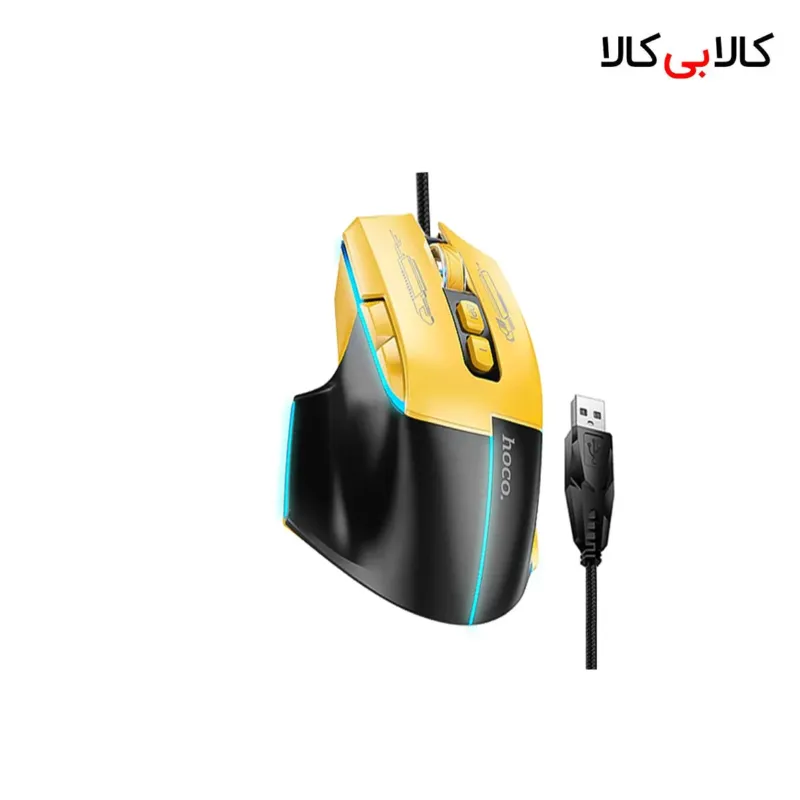
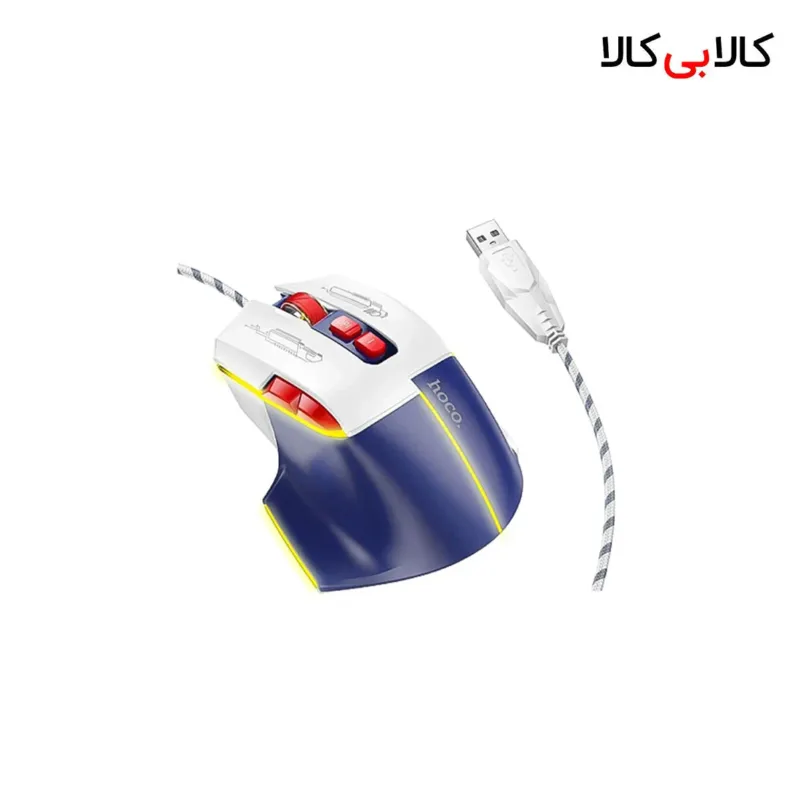
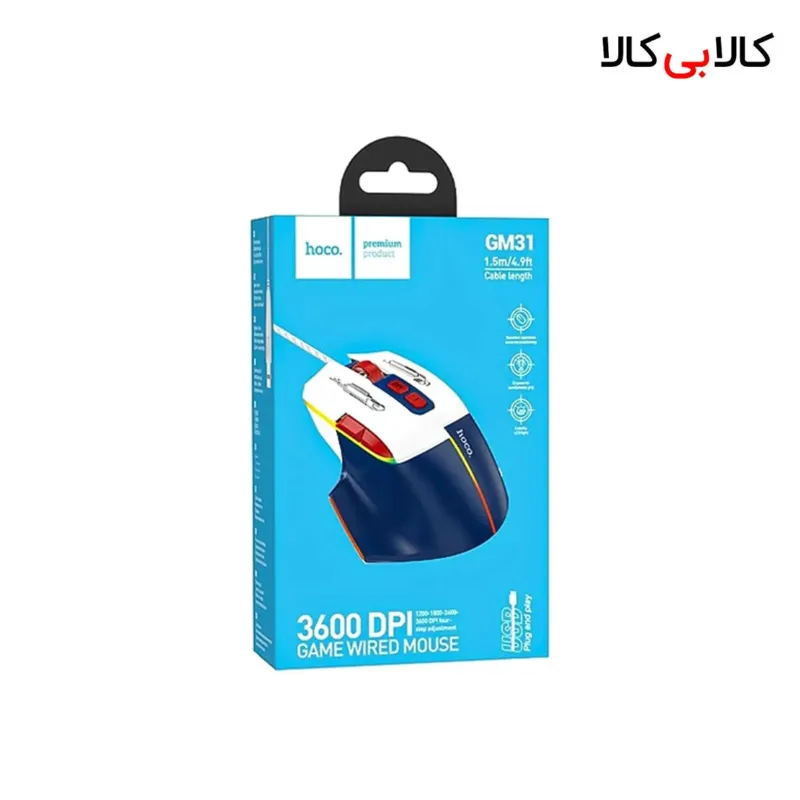
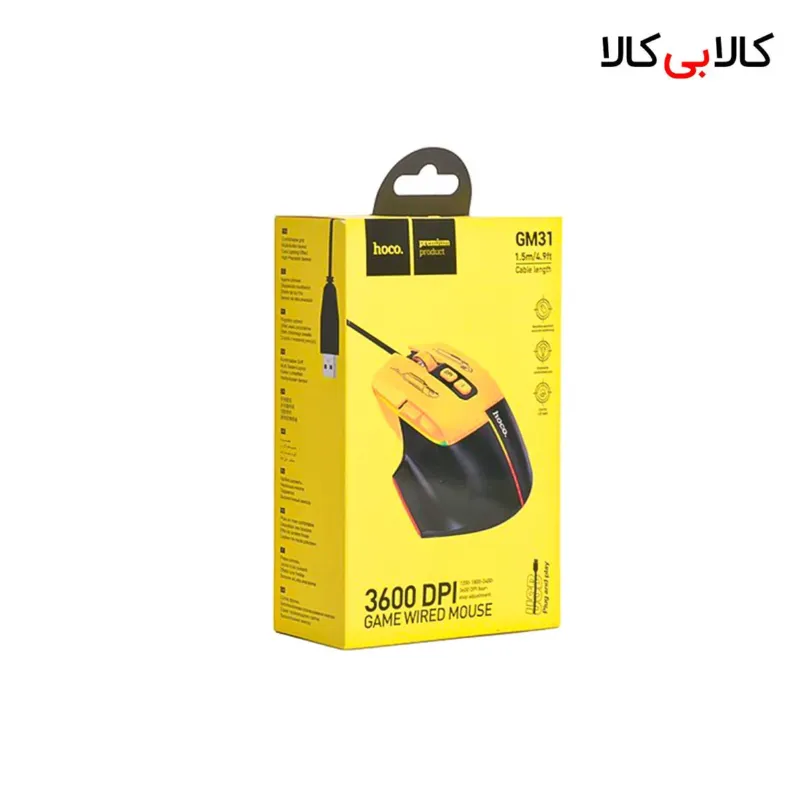
ماوس گیمینگ با سیم هوکو (Hoco) مدل GM31 دقت 3600 DPI و نورپردازی LED
Hoco GM31 Wired Gaming Mouse with 3600 DPI and LED Lighting
کد کالا: KBK-171272
در یک نگاه
- تنظیم حساسیت برای هماهنگی حرکت با نیاز کاربر
- نورپردازی چندرنگ با افکت تنفسی برای میز کار
- کابل با روکش بافت برای ارتباط با سیستم
- فرم ارگونومیک برای قرارگیری دست روی بدنه
- گارانتی اصالت و سلامت فیزیکی کالا
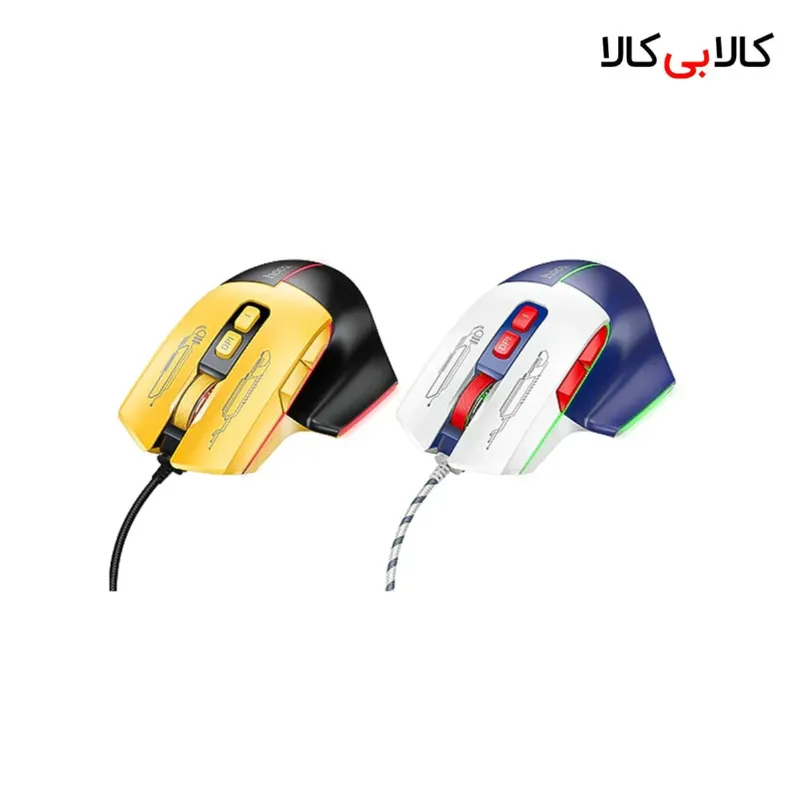
- رنگ این محصول بر اساس موجودی انبار ارسال میشود و امکان انتخاب رنگ وجود ندارد.
جزئیات خرید شما
- فروشنده: کالابیکالا
- اصالت و سلامت فیزیکی کالا
- زمان آمادهسازی: ۵ روز کاری
۳۲٪ تخفیف۳٬۴۸۱٬۰۰۰
۲٬۳۶۷٬۰۰۰ تومان
۴ قسط ۵۹۱٬۷۵۰ تومانیپرداخت اقساطی با اسنپپی

تعداد
۲٬۳۶۷٬۰۰۰ تومان
- ضمانت اصالت کالا
- ارسال به سراسر ایران
- پرداخت امن بانکی
کالاهای مشابه
 ۱۲٪ تخفیف
لایماید LIMEIDE
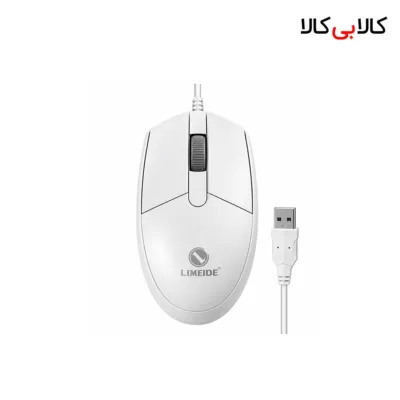
ماوس سیم دار اداری لایماید (LIMEIDE) مدل 305 رنگ سفید (کابل 1.8 متری)
۸۲۳٬۰۰۰ تومان
۴ قسط۲۰۵٬۷۵۰ تومان
 ۲۳٪ تخفیف
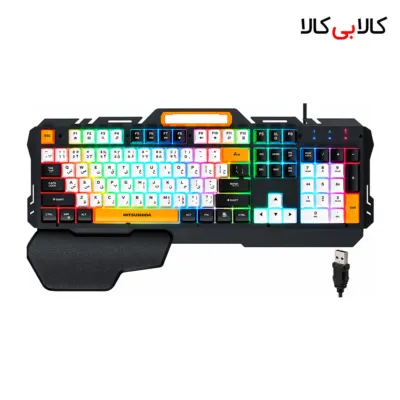
کیبورد گیمینگ iMICE مدل GK-700 با نورپردازی RGB و روکش فلزی
۴٬۴۲۱٬۰۰۰ تومان
۴ قسط۱٬۱۰۵٬۲۵۰ تومان
 ۲۷٪ تخفیف
جرتک Jertek
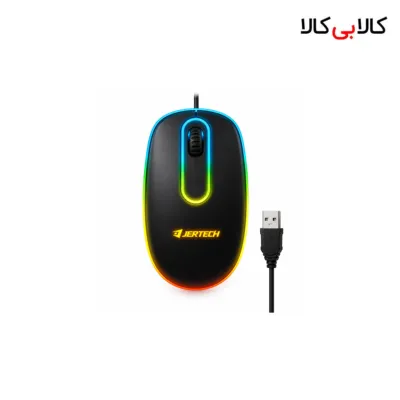
ماوس گیمینگ جرتک مدل M500 Destroy موس با نورپردازی RGB
۸۶۰٬۰۰۰ تومان
۴ قسط۲۱۵٬۰۰۰ تومان
 ۲۶٪ تخفیف
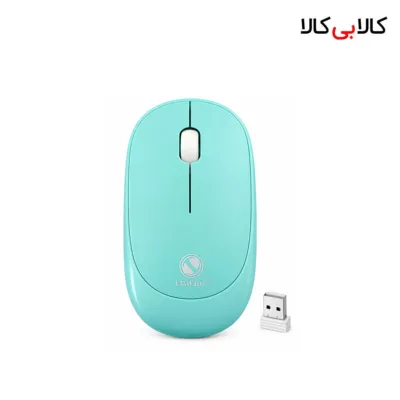
لایماید LIMEIDE
ماوس بی سیم لایماید (Limeide) مدل Q6 رنگ آبی (طراحی Pebble و باریک)
۹۵۰٬۰۰۰ تومان
۴ قسط۲۳۷٬۵۰۰ تومان
 ۱۵٪ تخفیف
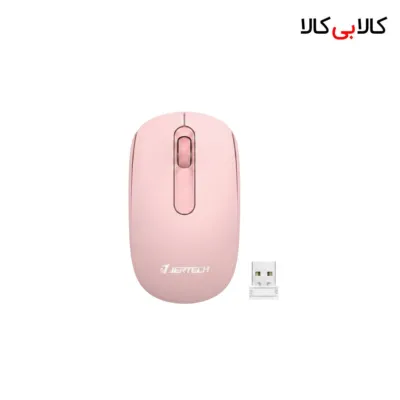
جرتک Jertek
ماوس بی سیم جرتک (Jertech) مدل JR8 رنگ صورتی فانتزی
۹۸۷٬۰۰۰ تومان
۴ قسط۲۴۶٬۷۵۰ تومان
 ۳۴٪ تخفیف
بایبل BAYBEL
رم ریدر همه کاره و مبدل OTG بیبل (BAYBEL) مدل R-30
۶۹۷٬۰۰۰ تومان
۴ قسط۱۷۴٬۲۵۰ تومان
 ۱۹٪ تخفیف
 ۲۵٪ تخفیف
 ۳۳٪ تخفیف
جرتک Jertek
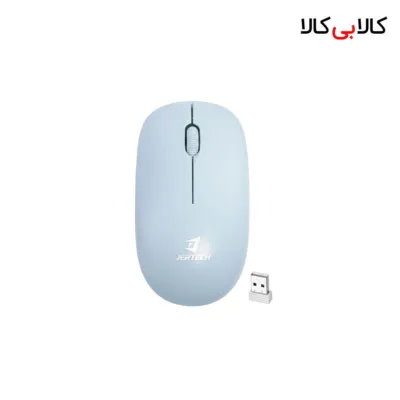
ماوس بی سیم جرتک (Jertech) مدل JR8 رنگ آبی یخی (آسمانی)
۹۸۷٬۰۰۰ تومان
۴ قسط۲۴۶٬۷۵۰ تومان
 ۳۰٪ تخفیف
بروفون BOROFONE
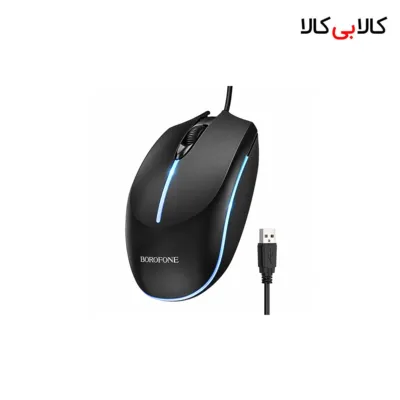
ماوس گیمینگ سیمی بروفون مدل BG10 با نورپردازی LED
۱٬۴۰۰٬۰۰۰ تومان
۴ قسط۳۵۰٬۰۰۰ تومان
 ۳۸٪ تخفیف
 ۲۴٪ تخفیف
ماوس پد طبی ژله ای یوکام (UCOM) مدل U-110
۵۶۹٬۰۰۰ تومان
۴ قسط۱۴۲٬۲۵۰ تومان
مشخصات
- خصوصیت
- تنظیم حساسیت
- طول کابل
- 1.5 متر
- نوع حسگر
- اپتيکال
- نورپردازی
- چندرنگ، افکت تنفسی
- مناسب برای
- گیمینگ، کاربری عمومی
معرفی کالا
ماوس گیمینگ با سیم هوکو (Hoco) مدل GM31 Overlord، یک ماوس USB برای کنترل نشانگر و انجام کارهای روزمره است. حسگر اپتیکال و کلیدهای اصلی، انتخاب گزینهها و مرور صفحهها را فراهم میکنند. نورپردازی چندرنگ نیز به چیدمان میز ظاهر متفاوتی میدهد.
معرفی و ویژگیها
ماوس گیمینگ هوکو GM31 از کابل برای ارتباط با کامپیوتر کمک میگیرد. کاربر رابط را به درگاه مناسب وصل میکند و حرکت نشانگر را بررسی میکند. این شیوه به نگهداری دانگل یا تعویض باتری نیاز ندارد. برای چیدمان، مسیر کابل را از محدوده حرکت دست و وسایل سنگین دور کنید تا هنگام استفاده کشش ایجاد نکنید. حسگر اپتیکال حرکت ماوس را روی سطح مناسب دنبال میکند. برای نتیجه بهتر، سطح یکنواخت و تمیز انتخاب کنید و فضای کافی برای حرکت باقی بگذارید. اگر نشانگر رفتار نامنظم دارد، ابتدا سطح و تمیزی بخش حسگر را بررسی کنید. تغییر سرعت نشانگر در تنظیمات سیستم هم به هماهنگی حرکت با عادت کاربر کمک میکند. کلیدهای اصلی و اسکرول برای فرمانهای معمول کاربرد دارند. میتوانید گزینهها را انتخاب کنید، منوهای برنامه را باز کنید و صفحهها را مرور کنید. برای انتخاب مناسب، اندازه دست و شیوه گرفتن بدنه را در نظر بگیرید. راحتی به جای دست، فاصله ماوس و مدت استفاده بستگی دارد؛ موقعیت ماوس را با جای صفحهکلید هماهنگ کنید.کاربردها
در بازی، حساسیت ماوس را با تنظیمات همان بازی هماهنگ کنید. ابتدا یک مقدار ثابت انتخاب کنید و چند حرکت مشابه را تمرین کنید تا کنترل نشانگر را بسنجید. حساسیت بیشتر همیشه انتخاب دقیقتری فراهم نمیکند. با تغییر جداگانه هر تنظیم، نتیجه را مقایسه کنید و گزینه متناسب با حرکت دست خود را نگه دارید. در کار اداری، این ماوس برای انتخاب فایل، جابهجایی میان پنجرهها و مرور اسناد کاربرد دارد. اگر روی میز مدارک زیادی دارید، محدوده حرکت ماوس را جدا نگه دارید. جای کابل را از ابتدا مشخص کنید و اجازه ندهید میان کاغذها یا لوازم دیگر گیر کند. حرکت آزاد کابل به کنترل راحتتر نشانگر کمک میکند. در خانه و استفاده آموزشی، میتوانید صفحههای وب را مرور کنید و فایلهای درسی را باز کنید. برای انتخاب متن یا گزینههای کوچک، سرعت نشانگر را متناسب با نیاز خود تنظیم کنید. چند حرکت معمول را امتحان کنید و تنظیم راحتتر را نگه دارید. هنگام کار طولانی، جای دست را بررسی کنید و استراحت کوتاه داشته باشید. برای تکمیل وسایل تایپ، کیبورد با سیم رپو NK2800 را بررسی کنید. کیبورد و ماوس را با فضای میز و نیاز کاری هماهنگ کنید. جای نزدیک دو وسیله، جابهجایی دست میان تایپ و کنترل نشانگر را سادهتر میکند. کابلهای هر دو وسیله را به سمت مسیر مناسب هدایت کنید.مزایا و محدودیتها
اتصال سیمی، راهاندازی مستقیم و حذف رسیدگی به باتری را برای استفاده روزمره فراهم میکند. تنظیم حساسیت نیز به هماهنگی حرکت نشانگر با سبک کار کمک میکند. نورپردازی چندرنگ با افکت تنفسی برای علاقهمندان به میزهای رنگی جذابیت دارد. برای انتخاب، اندازه دست و فضای حرکت را در کنار ظاهر محصول بررسی کنید. پیش از خرید، درگاه USB و پشتیبانی سیستم را بررسی کنید. طول کابل و مسیر آن محدوده جایگذاری را تعیین میکنند. حسگر روی همه سطوح نتیجه یکسانی ندارد؛ سطح متناسب انتخاب کنید. این مدل را بدون مستندات، سایلنت یا ضدآب فرض نکنید. تعداد کلید و حساسیت بهتنهایی نتیجه بازی رقابتی را تضمین نمیکنند. برای نیاز به کلیدهای بیشتر، گزینههای دیگر را با نوع کار خود مقایسه کنید.راهنمای استفاده یا نگهداری
ابتدا ماوس را روی سطح مناسب قرار دهید و کابل را بدون کشش باز کنید. رابط را با جهت درست وارد درگاه کنید و فشار اضافی ندهید. پس از اتصال، حرکت نشانگر، کلیکها و اسکرول را در یک برنامه معمول امتحان کنید. پیش از شروع کار اصلی، وضعیت کابل و فضای حرکت دست را بررسی کنید. برای تنظیم سرعت، بخش مربوط به ماوس را در تنظیمات سیستم باز کنید و مقدار دلخواه را انتخاب کنید. چند فایل یا گزینه را انتخاب کنید تا نتیجه را بسنجید. سرعت زیاد میتواند انتخاب دقیق را دشوار کند؛ هر تغییر را جداگانه امتحان کنید. اگر با دست چپ کار میکنید، نقش کلیک اصلی را در تنظیمات متناسب تغییر دهید. برای ایجاد محدوده مشخص حرکت، ماوسپد رپو VP630 را با توجه به فضای میز بررسی کنید. پیش از انتخاب، ابعاد و نیاز اتصال ماوسپد را در نظر بگیرید. سطح تمیز و جای کافی برای حرکت دست، استفاده منظمتری فراهم میکنند و ماوس را از میان وسایل پراکنده دور نگه میدارند. اگر نشانگر حرکت نمیکند، اتصال را بررسی کنید و درگاه دیگری را امتحان کنید. سپس سطح زیر ماوس را تغییر دهید و عملکرد را در برنامه دیگری بسنجید. مشکل کلیک یا اسکرول را جداگانه بررسی کنید تا علت را بهتر پیدا کنید. برای جداکردن رابط، بدنه کانکتور را بگیرید و کابل را نکشید. برای نظافت، ماوس را از سیستم جدا کنید و بدنه را با دستمال نرم پاک کنید. مایع را مستقیم روی بدنه یا حسگر نریزید و ابزار تیز وارد فاصله کلیدها نکنید. هنگام حمل، کابل را با حلقههای آزاد جمع کنید و نزدیک رابط تا نزنید. ماوس را دور از وسایل سنگین و در محل خشک نگه دارید.سوالات متداول
آیا ماوس هوکو GM31 به باتری نیاز دارد؟
خیر، این ماوس از اتصال USB استفاده میکند و برای کار معمول به باتری جداگانه نیاز ندارد.آیا برای کار اداری کاربرد دارد؟
بله، برای کنترل نشانگر، انتخاب فایل و مرور صفحهها در کارهای روزمره و اداری کاربرد دارد.چطور سرعت نشانگر را تنظیم کنم؟
بخش ماوس را در تنظیمات سیستم باز کنید، سرعت را تغییر دهید و نتیجه را با چند حرکت معمول امتحان کنید.اگر نشانگر نامنظم حرکت کرد چه کنم؟
سطح زیر ماوس و تمیزی حسگر را بررسی کنید. سپس سطح دیگری را امتحان کنید و تنظیم سرعت را بسنجید.چگونه کابل را جمع کنم؟
کابل را با حلقههای آزاد جمع کنید و نزدیک کانکتور یا محل خروج از بدنه تا نزنید.جمعبندی
ماوس گیمینگ هوکو GM31 برای کاربرانی کاربرد دارد که اتصال USB و فرمانهای معمول را برای کار روزمره میخواهند. انتخاب سطح مناسب، تنظیم سرعت و مراقبت از کابل به استفاده بهتر کمک میکنند. پیش از خرید، مسیر کابل و تناسب بدنه با دست را بررسی کنید. برای تکمیل میز کار، بخش کامپیوتر و لوازم جانبی را ببینید و وسایل را بر اساس نیاز خود انتخاب کنید.دیدگاه خریداران
هنوز دیدگاهی برای این کالا ثبت نشده است.
پرسش و پاسخ
پرسشی دربارهی این کالا دارید؟ وارد شوید و بپرسید.
هنوز پرسشی دربارهی این کالا پاسخ نگرفته است. اولین پرسش را شما بنویسید.
شاید تمایل داشته باشید
 ۳۳٪ تخفیف
 ۲۲٪ تخفیف
 ۳۱٪ تخفیف
 ۲۶٪ تخفیف
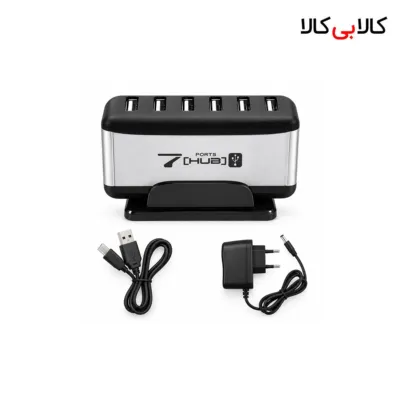
هاب 7 پورت USB 2.0 آداپتور دار (Powered Hub)
۲٬۰۹۰٬۰۰۰ تومان
۴ قسط۵۲۲٬۵۰۰ تومان
 ۳۴٪ تخفیف

 ۲۰٪ تخفیف
