
رویال Royal
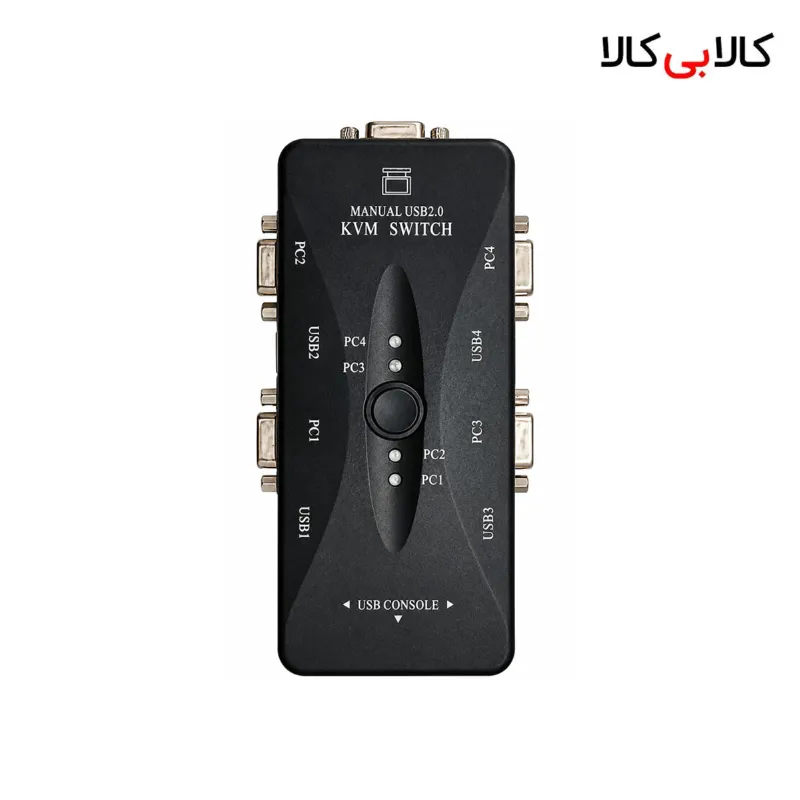
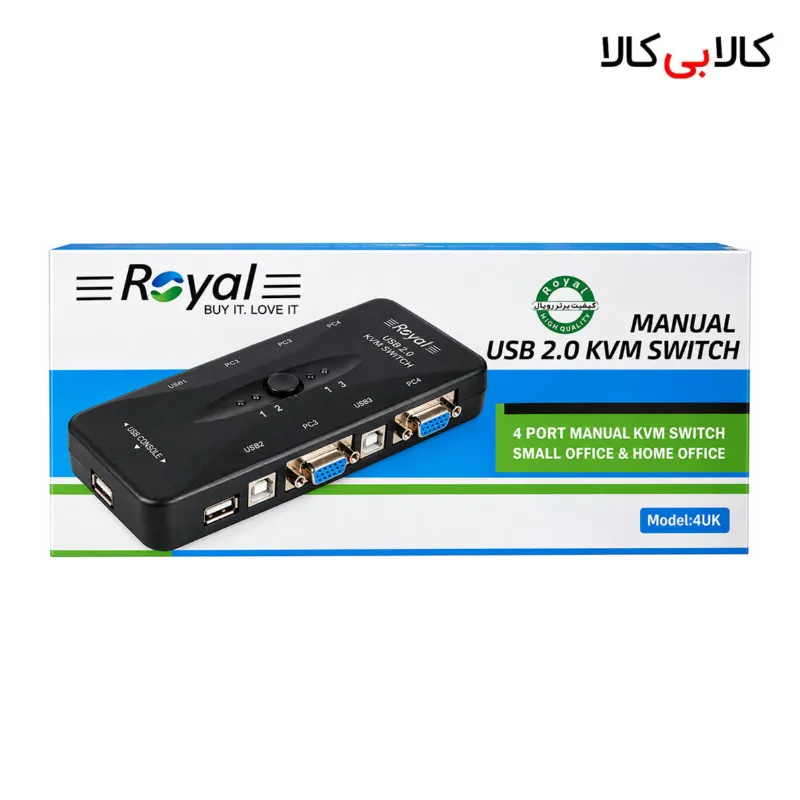
سوئیچ KVM چهار پورت دستی رویال مدل 4UK (کنترل 4 سیستم با یک مانیتور و ماوس)
Royal 4UK 4-Port Manual KVM Switch for Sharing One Monitor and Mouse Across 4 Computers
کد کالا: KBK-170622
در یک نگاه
- انتخاب دستی سیستم با دکمه روی دستگاه
- اتصال تصویر از مسیر VGA و کنترل از مسیر USB
- کاهش نیاز به تجهیزات ورودی جداگانه روی میز
- دریافت برق از اتصال USB سیستمها
- گارانتی اصالت و سلامت فیزیکی کالا
جزئیات خرید شما
- فروشنده: کالابیکالا
- اصالت و سلامت فیزیکی کالا
- زمان آمادهسازی: ۵ روز کاری
۲۴٪ تخفیف۳٬۱۵۰٬۰۰۰
۲٬۳۹۴٬۰۰۰ تومان
۴ قسط ۵۹۸٬۵۰۰ تومانیپرداخت اقساطی با اسنپپی

تعداد
۲٬۳۹۴٬۰۰۰ تومان
- ضمانت اصالت کالا
- ارسال به سراسر ایران
- پرداخت امن بانکی
کالاهای مشابه
 ۱۵٪ تخفیف
 ۳۳٪ تخفیف
دی نت D-Net
سوئیچ تصویر VGA دو پورت دستی دی نت (D-net) بدنه فلزی
۱٬۱۹۱٬۰۰۰ تومان
۴ قسط۲۹۷٬۷۵۰ تومان

تسکو TSCO
کول پد لپ تاپ (پایه خنک کننده لپ تاپ) تسکو TCLP 3111
۵(۳)۴٬۱۳۰٬۰۰۰ تومان
۴ قسط۱٬۰۳۲٬۵۰۰ تومان


 ۳۱٪ تخفیف

 ۳۵٪ تخفیف
برچسب (لیبل) حروف فارسی کیبورد طرح چرم مشکی با نوشته سفید مدل 003
۳۵٬۰۰۰ تومان


مشخصات
- مناسب برای
- مدیریت چند سیستم سازگار
- پورتهای خروجی (کنسول)
- 1×VGA، 3×USB Type-A
- حداکثر رزولوشن پشتیبانی شده
- 1920×1440 پیکسل
- نحوه سوئیچ کردن
- دستی؛ دکمه دستگاه
- سازگاری با سیستمعامل
- Windows، DOS، Netware، Unix، Linux، macOS
معرفی کالا
سوئیچ KVM چهار پورت دستی رویال مدل 4UK (کنترل 4 سیستم با یک مانیتور و ماوس)، برای انتخاب یک سیستم از میان دستگاههای متصل و کار با مانیتور، کیبورد و ماوس مشترک کاربرد دارد. مسیر تصویر از VGA و مسیر کنترل از USB عبور میکند. دکمه روی دستگاه، جابهجایی دستی میان سیستمها را در دسترس شما قرار میدهد.
معرفی و ویژگیها
سوئیچ KVM رویال 4UK به کاربر کمک میکند چند سیستم را از یک محل کنترل کند. به جای گذاشتن چند مجموعه مانیتور و ابزار ورودی روی میز، مجموعه مشترک را به کنسول سوئیچ متصل میکنید. سپس سیستم مورد نظر را انتخاب میکنید و کار خود را روی همان دستگاه ادامه میدهید. این روش برای میز دارای چند کامپیوتر کاربرد دارد. تصویر و فرمانهای ورودی مسیرهای جداگانه دارند. کابل تصویر، خروجی سیستم را به ورودی متناظر سوئیچ میرساند و کابل USB، ارتباط ابزارهای ورودی را فراهم میکند. شماره هر مسیر باید با همان سیستم هماهنگ باشد. نظم کابلها در مرحله نصب، به انتخاب درست دستگاه و عیبیابی بعدی کمک میکند. انتخاب دستی برای کسی کاربرد دارد که میخواهد کنترل سیستم فعال را با دکمه تغییر دهد. سوئیچ را در محل قابل دسترس قرار دهید تا بدون کشیدن کابل یا جابهجایی وسایل، به انتخابگر برسید. برای تکمیل میز و بررسی ابزارهای مرتبط، بخش لوازم جانبی کامپیوتر را ببینید.کاربردها
در محیط اداری، اگر با چند سیستم جداگانه کار میکنید، KVM به مدیریت فضای میز کمک میکند. میتوانید برای کار روی هر سیستم، ورودی مربوط به آن را انتخاب کنید. پیش از تغییر سیستم، کار جاری خود را ذخیره کنید و پس از جابهجایی، نام یا تصویر دستگاه را بررسی کنید تا فرمان را روی سیستم درست وارد کنید. برای مجموعه ورودی مشترک، ابزارهای USB ساده انتخابی کاربردی هستند. در این زمینه، کیبورد و ماوس باسیم بیبل KM300 را بررسی کنید. پس از اتصال، عملکرد تایپ، حرکت نشانگر و کلیدهای مورد نیاز را روی هر سیستم آزمایش کنید. آزمون جداگانه، پیدا کردن مشکل مربوط به یک دستگاه را آسانتر میکند. در چیدمان دارای خروجی تصویری متفاوت، انتخاب تبدیل مناسب اهمیت دارد. برای سیستم دارای خروجی DisplayPort، کابل تبدیل DisplayPort به VGA بینت را برای بررسی مسیر تصویر ببینید. جهت تبدیل و کیفیت خروجی را با سیستم و نمایشگر آزمایش کنید؛ تبدیل تصویر، مسیر USB مورد نیاز کنترل را فراهم نمیکند.مزایا و محدودیتها
اشتراک ابزارهای ورودی و مانیتور، فضای مورد نیاز میز را کاهش میدهد و جابهجایی میان سیستمها را به انتخاب ورودی تبدیل میکند. دکمه دستی هم دسترسی مستقیم به این انتخاب را فراهم میکند. دریافت برق از USB سیستمها، بخشی از شیوه راهاندازی این مدل است و باید هنگام اتصال کابلها به آن توجه کنید. این مدل یک سیستم را در هر لحظه برای کنترل انتخاب میکند و تصویر همه دستگاهها را همزمان نمایش نمیدهد. سیستم و مانیتور باید مسیر تصویر سازگار داشته باشند. برای DVR، تجهیزات USB خاص یا تبدیل تصویری، عملکرد را پیش از استفاده اصلی آزمایش کنید. KVM جای شبکه انتقال فایل یا ابزار دسترسی از راه دور را نمیگیرد. انتخاب رزولوشن باید با توان مانیتور، سیستم و مسیر کابل هماهنگ باشد. مقدار حداکثر درج روی سوئیچ بهتنهایی کیفیت همه ترکیبها را تضمین نمیکند. برای تصویر مناسب، کابل سالم و اتصال محکم به کار ببرید و تنظیم نمایشگر را روی هر سیستم بررسی کنید. اگر تصویر مشکل دارد، مسیر هر دستگاه را جداگانه آزمایش کنید.راهنمای استفاده یا نگهداری
پیش از نصب، درگاههای دستگاه را با مشخصات سیستمها و مانیتور مقایسه کنید. کابلهای مناسب را آماده کنید و برای هر سیستم یک شماره مشخص بگذارید. مطابق راهنمای محصول، کابل تصویر و USB همان سیستم را به ورودیهای متناظر متصل کنید. سپس مانیتور و ابزارهای ورودی مشترک را به بخش کنسول وصل کنید. پس از راهاندازی، یک سیستم را انتخاب کنید و تصویر، تایپ و حرکت ماوس را بررسی کنید. این آزمایش را برای ورودیهای دیگر هم انجام دهید. اگر تصویر مربوط به یک سیستم و فرمان ورودی مربوط به سیستم دیگری است، شماره مسیر کابلها را کنترل کنید. برچسب ساده روی کابلها، تشخیص این خطا را راحتتر میکند. برای جابهجایی، دکمه مربوط را طبق راهنمای دستگاه به کار ببرید و فرصت کوتاهی برای آماده شدن تصویر و ابزارها بدهید. اگر حافظه USB به درگاه مشترک وصل دارید، ابتدا انتقال فایل را تمام کنید و خروج امن را در سیستم انجام دهید. تغییر مسیر USB هنگام نوشتن اطلاعات میتواند به فایلها آسیب بزند. اگر کیبورد یا ماوس کار نمیکند، ابتدا اتصال USB سیستم انتخابی و ورودی کنسول را بررسی کنید. ابزار را مستقیم روی همان سیستم آزمایش کنید تا مشکل وسیله را از مسیر سوئیچ تفکیک کنید. برای تصویر هم اتصال مستقیم مانیتور به سیستم میتواند در تشخیص کابل، تنظیمات یا خروجی دستگاه کمک کند. سوئیچ را روی سطح ثابت و دور از رطوبت قرار دهید. مسیر کابلها را آزاد نگه دارید و وزن کابل را به درگاهها تحمیل نکنید. پیش از تمیزکاری، اتصالها را طبق راهنما جدا کنید و پارچه خشک به کار ببرید. هنگام جدا کردن رابط، بدنه آن را بگیرید و سیم را نکشید.سوالات متداول
آیا میتوانم همه سیستمها را همزمان ببینم؟
این مدل برای انتخاب سیستم فعال کاربرد دارد. برای مشاهده چند تصویر در یک صفحه، راهکار متناسب با همان نیاز را بررسی کنید.آیا کابل تصویر برای کنترل ماوس کافی است؟
خیر، مسیر USB سیستم را هم به ورودی متناظر وصل کنید. تصویر و فرمانهای ابزار ورودی از مسیرهای جداگانه عبور میکنند.چطور میان سیستمها جابهجا شوم؟
از دکمه روی دستگاه طبق راهنما استفاده کنید. پس از انتخاب، تصویر و عملکرد ابزارهای ورودی را بررسی کنید.چرا یک سیستم تصویر ندارد؟
ورودی فعال، کابل تصویر و تنظیم خروجی آن سیستم را کنترل کنید. برای عیبیابی، اتصال مستقیم سیستم و مانیتور را امتحان کنید.پیش از تغییر مسیر حافظه USB چه کنم؟
انتقال فایل را تمام کنید و حافظه را با روش خروج امن از سیستم جدا کنید. سپس مسیر سوئیچ را تغییر دهید.جمعبندی
سوئیچ KVM رویال 4UK برای کنترل چند سیستم سازگار با یک مجموعه مانیتور، کیبورد و ماوس کاربرد دارد. انتخاب دستی و تفکیک مسیر تصویر و USB، پایه استفاده از آن هستند. پیش از سفارش، درگاهها و کابلها را بررسی کنید و پس از نصب، هر ورودی را جداگانه آزمایش کنید تا چیدمان منظم و کاربردیتری داشته باشید.دیدگاه خریداران
هنوز دیدگاهی برای این کالا ثبت نشده است.
پرسش و پاسخ
پرسشی دربارهی این کالا دارید؟ وارد شوید و بپرسید.
هنوز پرسشی دربارهی این کالا پاسخ نگرفته است. اولین پرسش را شما بنویسید.
شاید تمایل داشته باشید
 ۲۲٪ تخفیف
یوکام UCOM
دسته بازی کامپیوتر دوتایی یوکام UCOM شوک دار مدل 208-2
۲٬۱۲۰٬۰۰۰ تومان
۴ قسط۵۳۰٬۰۰۰ تومان

 ۱۳٪ تخفیف
 ۱۴٪ تخفیف
نکسا NEXA
ساعت هوشمند مکالمه دار نكسا (Nexa) مدل W6 ULTRA با بند سیلیکونی
۱۰٬۶۲۴٬۰۰۰ تومان
۴ قسط۲٬۶۵۶٬۰۰۰ تومان

 ۱۳٪ تخفیف
دیویدی رایتر اکسترنال مدل 015 Pop-Up Mobile کابل دوگانه Type-C و USB 3.0
۶٬۷۰۱٬۰۰۰ تومان
۴ قسط۱٬۶۷۵٬۲۵۰ تومان

 ۳۵٪ تخفیف