
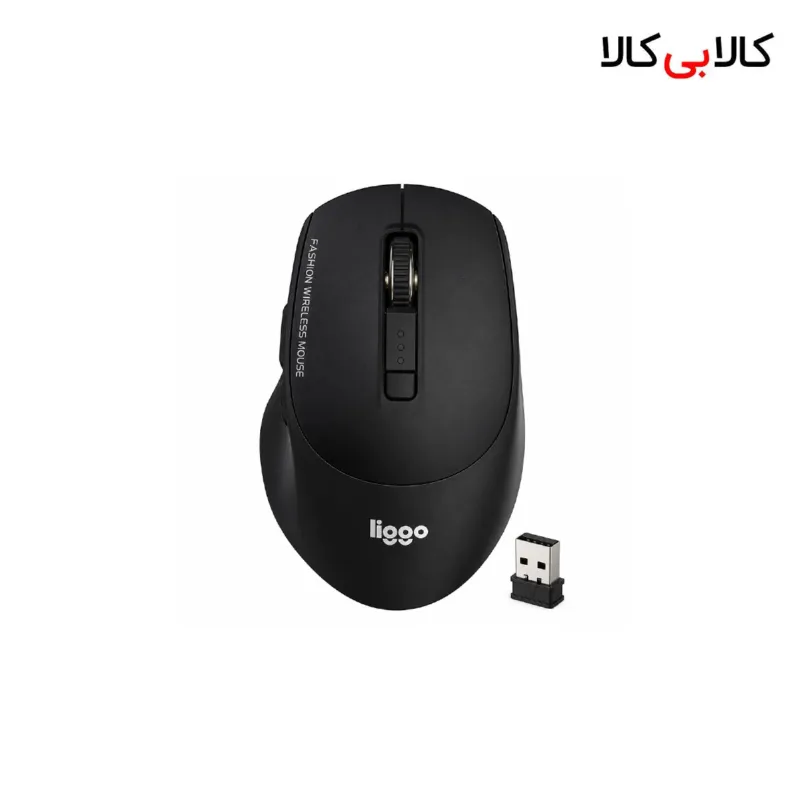
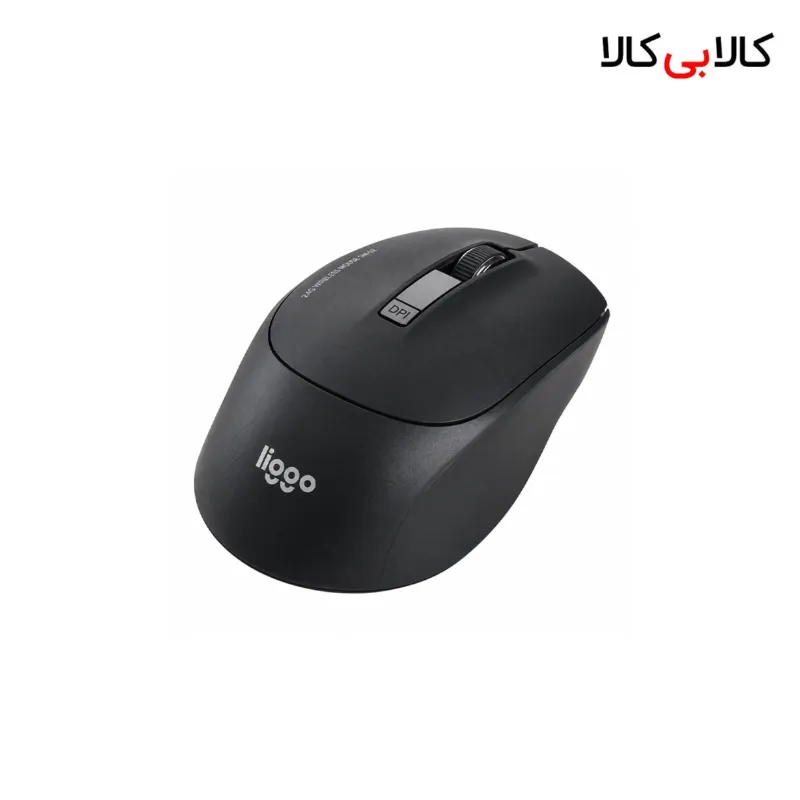
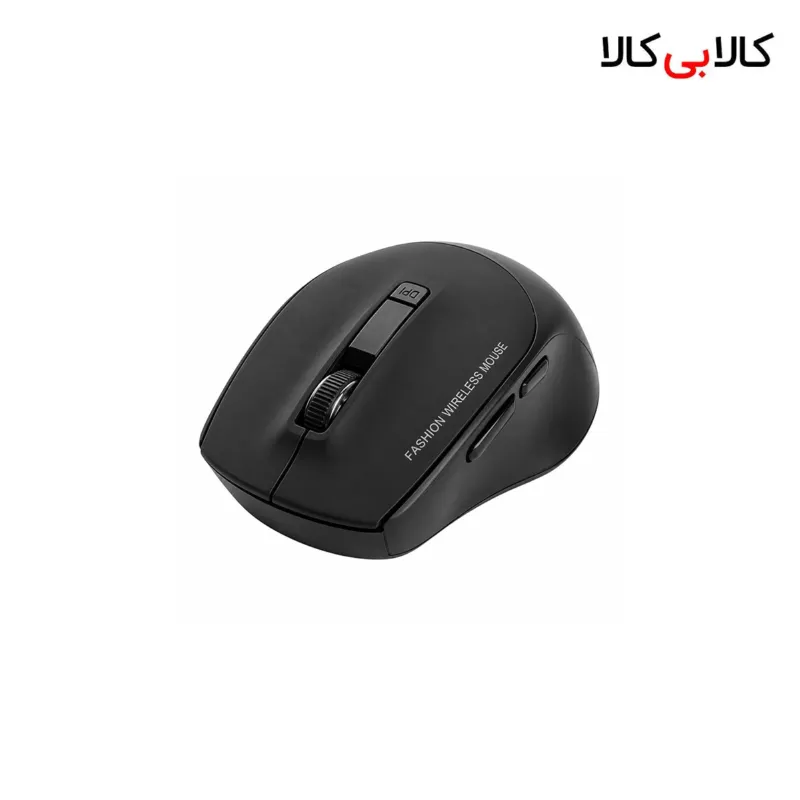
در یک نگاه
- اتصال با دانگل USB برای حذف کابل ماوس از روی میز
- امکان تنظیم حساسیت نشانگر متناسب با شیوه کار
- کلیدهای جانبی برای دسترسی سریعتر هنگام مرور صفحات
- مناسب برای وبگردی، کار اداری و مطالعه فایلها
جزئیات خرید شما
- فروشنده: کالابیکالا
- اصالت و سلامت فیزیکی کالا
- زمان آمادهسازی: ۵ روز کاری
۱۷٪ تخفیف۱٬۳۵۸٬۰۰۰
۱٬۱۲۷٬۰۰۰ تومان
۴ قسط ۲۸۱٬۷۵۰ تومانیپرداخت اقساطی با اسنپپی

تعداد
۱٬۱۲۷٬۰۰۰ تومان
- ضمانت اصالت کالا
- ارسال به سراسر ایران
- پرداخت امن بانکی
کالاهای مشابه


 ۱۶٪ تخفیف
 ۳۵٪ تخفیف
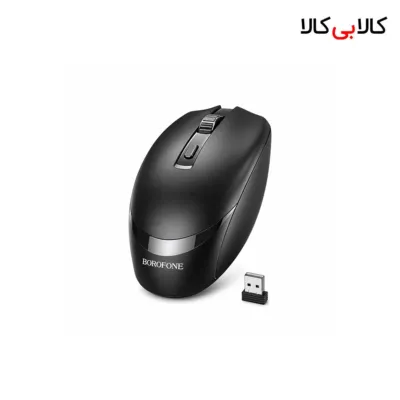
بروفون BOROFONE
ماوس بیسیم بروفون مدل BG7 با قابلیت تنظیم DPI
۲٬۱۶۳٬۰۰۰ تومان
۴ قسط۵۴۰٬۷۵۰ تومان
 ۳۵٪ تخفیف
 ۱۷٪ تخفیف


مشخصات
- نوع اتصال
- بیسیم (وایرلس) از طریق دانگل USB
- سیستم عاملهای سازگار
- Windows / Mac
- نوع محصول
- ماوس بیسیم
- قابلیت تنظیم حسگر (DPI)
- تنظیم حسگر (DPI)
- طراحی ارگونومیک
- دارد (پشتیبانی از حالت طبیعی دست)
معرفی کالا
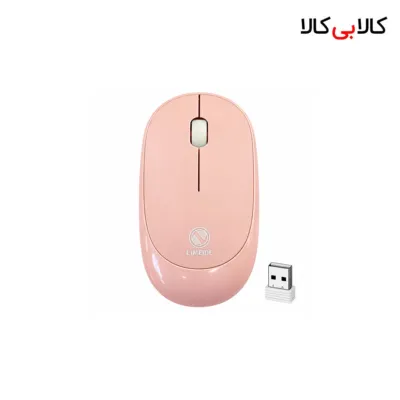
قصد خرید ماوس بیسیم لیگو B554 دارید؟ ماوس بیسیم لیگو مدل Liqoo B554 برای کنترل نشانگر و انجام کارهای روزمره با لپتاپ و کامپیوتر کاربرد دارد. اتصال از طریق گیرنده USB، کابل ماوس را از روی میز حذف میکند و قابلیت تنظیم حساسیت به شما کمک میکند سرعت حرکت نشانگر را با شیوه کار خود هماهنگ کنید.
معرفی و ویژگیهای ماوس بیسیم لیگو B554
اگر هنگام کار، کابل ماوس به لبه میز گیر میکند یا کنار دفتر و کیبورد مزاحمت ایجاد میکند، اتصال بیسیم فضای حرکت مرتبتری در اختیار شما میگذارد. این ویژگی برای میزی که همزمان محل کار با لپتاپ، نوشتن و مطالعه است، کاربرد دارد. میتوانید جای ماوس را متناسب با فضای آزاد میز انتخاب کنید و هنگام تغییر چیدمان، درگیر مسیر کابل نباشید. تنظیم حساسیت، بخش مهم دیگری از تجربه کار با این ماوس است. بعضی کاربران حرکت آرامتر نشانگر را ترجیح میدهند و بعضی با حرکت کوتاه دست، فاصله بیشتری روی صفحه طی میکنند. برای پیدا کردن حالت مناسب، یک فایل یا صفحه آشنا را باز کنید و حساسیت را تغییر دهید. حالتی را انتخاب کنید که کلیک روی گزینهها را راحتتر میکند و به اصلاح مداوم موقعیت نشانگر نیاز ندارد. کلیدهای جانبی نیز هنگام مرور صفحهها به کار میآیند. وقتی میان چند صفحه رفتوبرگشت دارید، دسترسی به این کلیدها میتواند بخشی از حرکتهای تکراری نشانگر به سمت نوار مرورگر را کم کند. بهتر است در شروع استفاده، جای کلیدها را بشناسید و فشار انگشت را با آنها هماهنگ کنید تا هنگام جابهجایی ماوس، ناخواسته روی کلید کناری فشار ندهید.کاربردها در کار اداری و استفاده خانگی
برای کار اداری، ماوس وسیلهای است که در طول روز بارها سراغ آن میروید؛ از باز کردن پوشهها و بررسی ایمیل تا جابهجایی بین سندها و نرمافزارها. B554 برای چنین روالی کاربرد دارد و امکان تغییر حساسیت به شما اجازه میدهد کنترل نشانگر را متناسب با کار خود تنظیم کنید. هنگام انتخاب، جای دست روی بدنه و نحوه قرار گرفتن انگشتها را هم در نظر بگیرید. در خانه نیز میتوانید از آن برای وبگردی، مطالعه مقاله، مدیریت فایل و انتخاب بخشهای مختلف نرمافزار استفاده کنید. اگر کار با تاچپد برای شما راحت نیست، ماوس شیوه دیگری برای کنترل نشانگر در اختیارتان میگذارد. این موضوع بهخصوص هنگام انتخاب متن، مرتب کردن پوشهها یا کار با پنجرههای متعدد اهمیت پیدا میکند؛ زیرا میتوانید دست را در موقعیت دلخواه کنار لپتاپ قرار دهید. برای تکمیل چیدمان میز، بخش لوازم جانبی کامپیوتر کالا بی کالا را بررسی کنید. هنگام انتخاب تجهیزات کنار ماوس، فضای حرکت دست را در اولویت بگذارید. قرار دادن وسایل زیاد کنار کیبورد، حتی با حذف کابل ماوس، فضای کافی برای حرکت ایجاد نمیکند؛ چیدمان مناسب هم به اندازه انتخاب وسیله اهمیت دارد.مزایا و محدودیتها
مزیت این محصول، ترکیب اتصال بیسیم با امکان تنظیم حرکت نشانگر و دسترسی به کلیدهای جانبی است. اگر میان مطالعه، کار با فایلها و مرور وب جابهجا میشوید، میتوانید تنظیم ماوس را با عادت کاری خود هماهنگ کنید. برای انتخاب دقیقتر، به نیازهای واقعی روزانه توجه کنید و ویژگیهایی را در اولویت قرار دهید که بیشتر از آنها استفاده میکنید. اتصال این ماوس به گیرنده USB وابسته است؛ بنابراین پیش از خرید، دسترسی به درگاه مناسب میزبان را بررسی کنید و اتصال بلوتوث را برای آن در نظر نگیرید. برد ارتباط به محیط و موانع بستگی دارد و عملکرد کلیدهای جانبی ممکن است میان برنامهها تفاوت داشته باشد. فرم بدنه نیز جای ارزیابی راحتی دست را نمیگیرد؛ انتخاب برای بازی رقابتی یا کار تخصصی به بررسی جداگانه نیاز دارد.راهنمای استفاده و نگهداری
برای شروع، وضعیت منبع تغذیه و دستورهای روی بدنه یا بستهبندی را بررسی کنید. سپس گیرنده را به کامپیوتر وصل کنید و ماوس را روی سطح مناسب قرار دهید. ابتدا حرکت نشانگر، کلیکها و اسکرول را امتحان کنید. پس از اطمینان از عملکرد اولیه، حساسیت را تغییر دهید تا حالت مناسب خود را پیدا کنید؛ بهتر است همزمان چند تنظیم را عوض نکنید. ماوس را نزدیک کیبورد بگذارید تا برای رسیدن به آن، دست را بیش از حد جلو نبرید. ساعد را در وضعیت راحت نگه دارید و اجازه دهید شانهها آزاد بمانند. هنگام کار طولانی، موقعیت دست را تغییر دهید و وقفههای کوتاه داشته باشید. شکل بدنه فقط بخشی از راحتی کار است و ارتفاع میز، صندلی و جای قرار گرفتن تجهیزات هم بر وضعیت دست اثر میگذارند. اگر نشانگر حرکت نامنظم دارد، ابتدا سطح زیر ماوس و تمیزی بخش حسگر را بررسی کنید. سپس اتصال گیرنده و وضعیت تغذیه را کنترل کنید و ماوس را نزدیکتر به میزبان امتحان کنید. این ترتیب کمک میکند پیش از تغییر تنظیمات مختلف، علتهای ساده را کنار بگذارید. برای بررسی دقیقتر، هر بار فقط یک عامل را تغییر دهید و نتیجه را بسنجید. برای تمیز کردن بدنه از دستمال نرم کمک بگیرید و مایع را مستقیم روی کلیدها یا حسگر نریزید. هنگام حمل لپتاپ، گیرنده را در محل امن نگه دارید تا گم نشود یا به درگاه فشار وارد نکند. از قرار دادن وسایل سنگین روی ماوس جلوگیری کنید و اگر برای مدتی از آن استفاده نمیکنید، راهنمای نگهداری منبع تغذیه را رعایت کنید.سوالات متداول
ماوس لیگو B554 چگونه به کامپیوتر وصل میشود؟
برای اتصال از گیرنده USB همراه دستگاه استفاده میکنید. گیرنده را به میزبان وصل کنید و وضعیت تغذیه ماوس را بررسی کنید.تنظیم حساسیت ماوس چه کمکی میکند؟
با تغییر حساسیت، میزان جابهجایی نشانگر نسبت به حرکت دست را تنظیم میکنید. چند حالت را امتحان کنید و گزینهای را انتخاب کنید که کنترل راحتتری به شما میدهد.اگر نشانگر پرش داشت، چه چیزی را بررسی کنم؟
سطح زیر ماوس، تمیزی حسگر، وضعیت تغذیه و اتصال گیرنده را بهترتیب بررسی کنید. هر بار یک عامل را تغییر دهید تا علت را راحتتر پیدا کنید.برای کار روزمره با لپتاپ چه مزیتی دارد؟
میتوانید نشانگر را با ماوس کنترل کنید و دست را در موقعیت دلخواه کنار لپتاپ قرار دهید. اتصال بیسیم نیز کابل ماوس را از فضای کار حذف میکند.هنگام جابهجایی ماوس چه نکتهای اهمیت دارد؟
گیرنده USB را در محل امن نگه دارید و از فشار روی کلیدها و بدنه جلوگیری کنید. پیش از بستن کیف، جای ماوس و گیرنده را بررسی کنید.جمعبندی و خرید ماوس بیسیم لیگو B554
اگر برای کار اداری، وبگردی و مدیریت فایلها به ماوسی بیسیم با امکان تنظیم حساسیت نیاز دارید، لیگو B554 را در میان گزینههای خود بررسی کنید. پیش از خرید، شیوه اتصال و راحتی فرم بدنه را با شرایط استفاده خود تطبیق دهید. انتخاب مناسب زمانی ارزش دارد که حرکت نشانگر و دسترسی به کلیدها با عادت کاری شما هماهنگ باشد.دیدگاه خریداران
هنوز دیدگاهی برای این کالا ثبت نشده است.
پرسش و پاسخ
پرسشی دربارهی این کالا دارید؟ وارد شوید و بپرسید.
هنوز پرسشی دربارهی این کالا پاسخ نگرفته است. اولین پرسش را شما بنویسید.
شاید تمایل داشته باشید
 ۲۲٪ تخفیف

 ۲۲٪ تخفیف
فرحان الکتریک Farhan Electric
محافظ برق شش خانه استاندارد فرحان الکتریک مدل 133 با کابل سه متری
۲٬۴۰۰٬۰۰۰ تومان
۴ قسط۶۰۰٬۰۰۰ تومان

 ۱۲٪ تخفیف
بهسا الکتریک Behsa Electric
محافظ برق 6 خانه بهسا الکتریک مدل BP1001 با کابل 3 متر
۱٬۲۰۳٬۰۰۰ تومان
۴ قسط۳۰۰٬۷۵۰ تومان

 ۲۳٪ تخفیف
 ۲۸٪ تخفیف
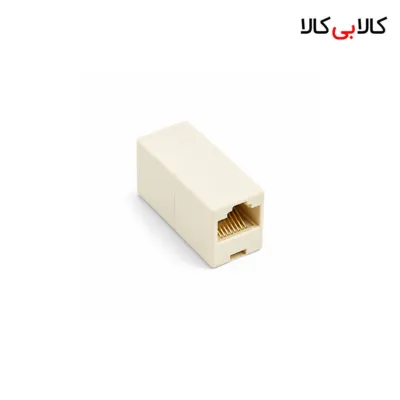
تبدیل دو طرفه سوکت شبکه برل RJ45
۵۹٬۰۰۰ تومان