
نکسا NEXA
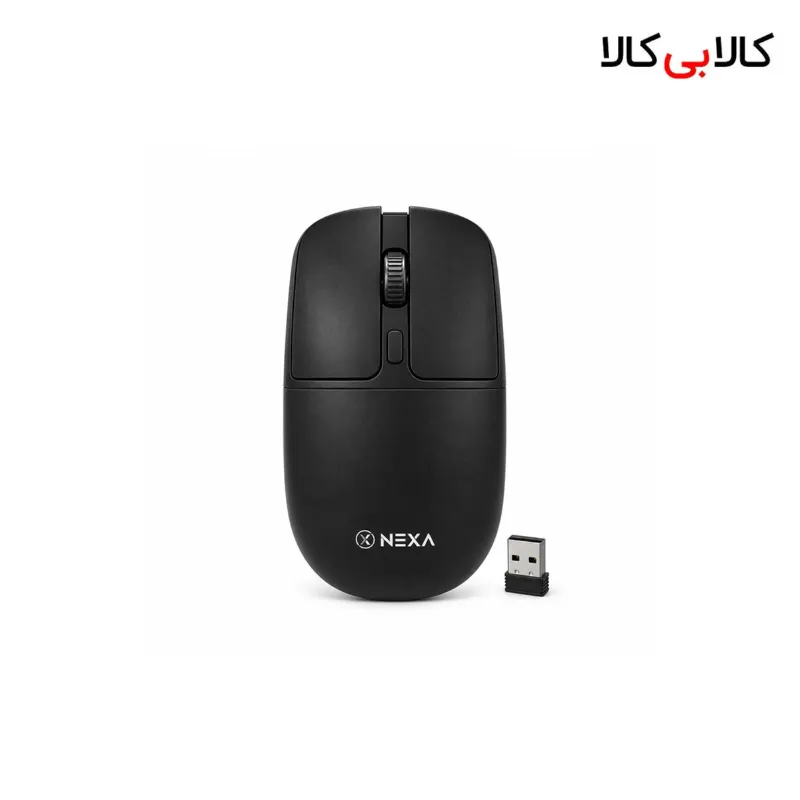
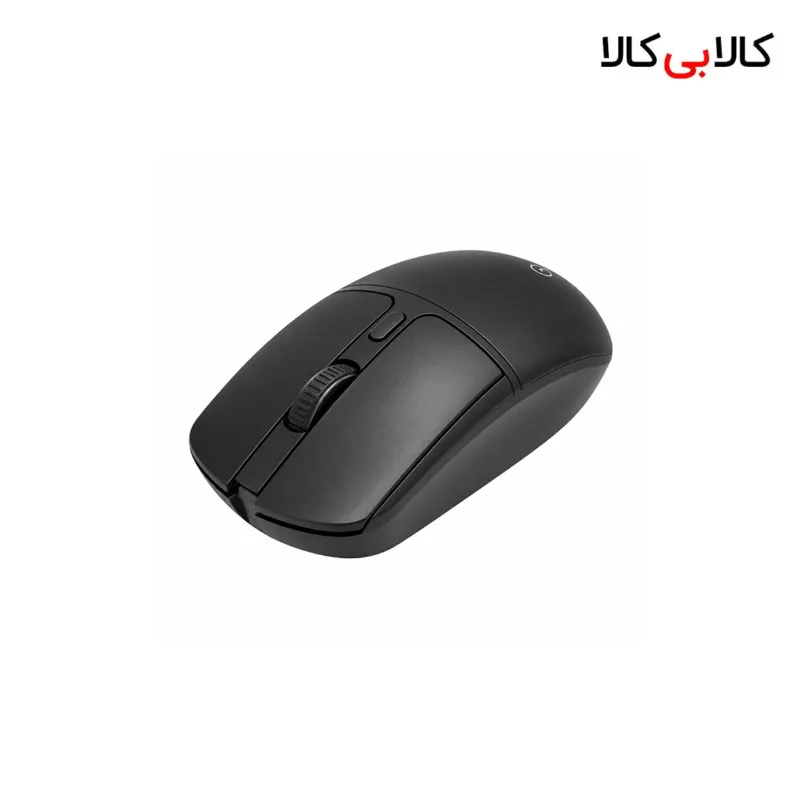
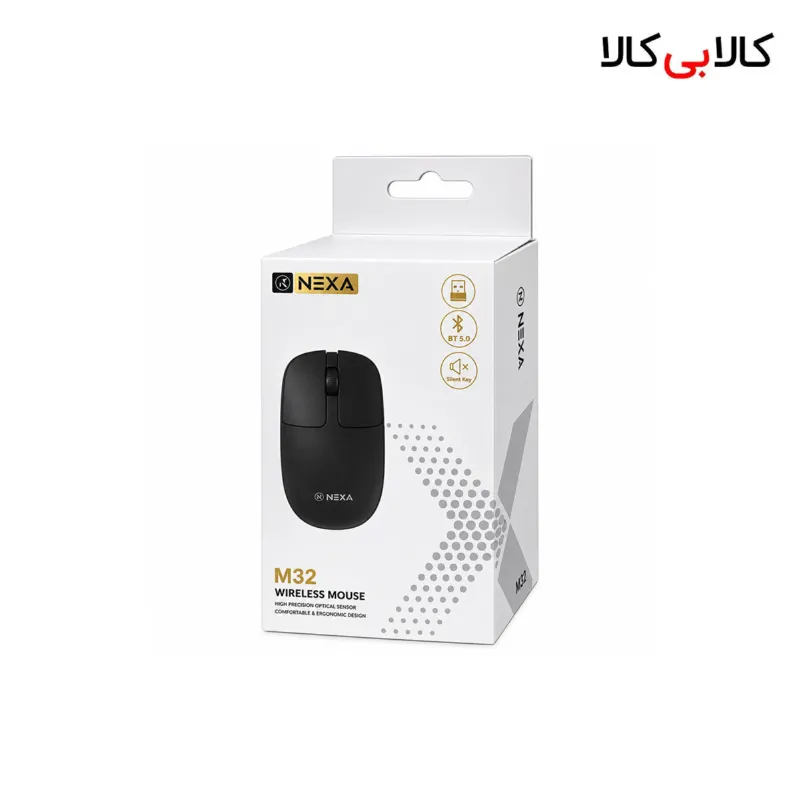
ماوس بیسیم و بلوتوثی سایلنت نكسا Nexa مدل M32
Nexa M32 Silent Wireless and Bluetooth Mouse
کد کالا: KBK-176119
در یک نگاه
- کلیدهای سایلنت برای محیطهای آرام و میز مشترک
- امکان انتخاب روش اتصال متناسب با دستگاه
- حذف کابل از مسیر حرکت دست
- کاربرد برای وبگردی، امور اداری و مطالعه فایلها
جزئیات خرید شما
- فروشنده: کالابیکالا
- اصالت و سلامت فیزیکی کالا
- زمان آمادهسازی: ۵ روز کاری
۳۵٪ تخفیف۲٬۲۰۵٬۰۰۰
۱٬۴۳۳٬۰۰۰ تومان
۴ قسط ۳۵۸٬۲۵۰ تومانیپرداخت اقساطی با اسنپپی

تعداد
۱٬۴۳۳٬۰۰۰ تومان
- ضمانت اصالت کالا
- ارسال به سراسر ایران
- پرداخت امن بانکی
کالاهای مشابه
 ۱۶٪ تخفیف


 ۱۷٪ تخفیف

 ۳۵٪ تخفیف
بروفون BOROFONE
ماوس بیسیم بروفون مدل BG7 با قابلیت تنظیم DPI
۲٬۱۶۳٬۰۰۰ تومان
۴ قسط۵۴۰٬۷۵۰ تومان
 ۱۷٪ تخفیف


مشخصات
- مدل
- M32
- نوع اتصال
- دوگانه: بیسیم (دانگل USB) + بلوتوث (BT 5.0)
- کلیدها
- سایلنت (بدون صدا)
- طراحی
- متقارن و ارگونومیک
- مشکی
- محیطهای اداری، کار در شب، لپتاپ و تبلت
معرفی کالا
ماوس بیسیم و بلوتوثی سایلنت نکسا (Nexa) مدل M32 برای کنترل نشانگر و انجام کارهای روزمره روی دستگاه سازگار کاربرد دارد. اتصال بدون سیم، حرکت ماوس را از محدودیت کابل آزاد میکند و کلیدهای کمصدای آن برای محیطهایی مناسباند که کاربر میخواهد هنگام کلیک، آرامش بیشتری در اطراف میز داشته باشد.
معرفی و ویژگیها
ماوس نکسا M32 ترکیبی از اتصال بیسیم و بلوتوث را در اختیار شما قرار میدهد. این تنوع روش اتصال کمک میکند هنگام انتخاب لوازم میز، امکانات دستگاه اصلی را در نظر بگیرید. برای لپتاپ یا کامپیوتر خود، ابتدا درگاهها و قابلیت بلوتوث را بررسی کنید و سپس روش مناسب را انتخاب کنید. ویژگی سایلنت برای کاربرانی اهمیت دارد که زمان زیادی را صرف کلیککردن میکنند. هنگام مرور صفحهها، انتخاب فایلها یا ویرایش متن، صدای کلیک میتواند در فضای آرام بیشتر به گوش برسد. کلیدهای کمصدا به کاهش این مزاحمت کمک میکنند و برای میز کار مشترک، مطالعه و انجام کار در ساعتهای خلوت کاربرد دارند. اگر میان چند گزینه تصمیم میگیرید، ماوسهای بیسیم را از نظر روش اتصال، شکل بدنه و کاربرد مقایسه کنید. انتخاب خوب فقط به ظاهر وابسته نیست؛ اندازه دست، فضای حرکت روی میز و نوع کار روزانه نیز در راحتی استفاده نقش دارند. بهتر است این معیارها را پیش از خرید مشخص کنید.کاربردهای ماوس نکسا M32
برای کار اداری، این ماوس در جابهجایی میان پنجرهها، انتخاب سلولهای صفحهگسترده و مدیریت فایلها همراه شما است. حذف کابل از مسیر حرکت، مرتبکردن میز را سادهتر میکند. با اختصاصدادن یک فضای ثابت کنار صفحهکلید، میتوانید وسایل ضروری را در دسترس نگه دارید و حرکت دست را میان وسایل پراکنده محدود نکنید. در خانه، ماوس کمصدا برای وبگردی، مطالعه فایلهای آموزشی و انجام تکالیف کاربرد دارد. اگر شبها کار میکنید یا میز شما نزدیک محل استراحت دیگران است، کاهش صدای کلیک مزیت قابلتوجهی دارد. همچنین میتوانید هنگام حضور در جلسه آنلاین، فایلها و صفحههای موردنیاز را با کنترل مستقل از تاچپد مدیریت کنید. برای همراهداشتن کنار لپتاپ، اتصال بدون سیم به نظم چیدمان موقت کمک میکند. وقتی در فضای دیگری کار میکنید، ابتدا سطح مناسبی برای حرکت ماوس پیدا کنید و وسایل را با فاصله راحت بچینید. این آمادهسازی کوتاه، استفاده از میز موقت را منظمتر میکند و دسترسی به صفحهکلید و ماوس را آسان نگه میدارد.مزایا و محدودیتها
امتیاز اصلی این محصول، کنارهمبودن اتصال بدون سیم و کلیک کمصدا برای استفاده روزمره است. اگر آرامش محیط برای شما اولویت دارد، ماوسهای سایلنت را هم بررسی کنید. سپس بر اساس روش اتصال و تناسب شکل بدنه با دست خود، گزینه مناسب را انتخاب کنید. برای اتصال بلوتوث، دستگاه میزبان باید از ماوس بلوتوثی پشتیبانی کند؛ در روش دانگل نیز به درگاه مناسب نیاز دارید. سایلنت به معنی سکوت مطلق همه اجزا نیست و اتصال دوگانه بهتنهایی کنترل همزمان چند دستگاه را تضمین نمیکند. همچنین شکل متقارن بدنه، راحتی یکسان برای تمام دستها یا کاربرد تخصصی بازی را تضمین نمیکند.راهنمای استفاده و نگهداری
پیش از راهاندازی، راهنمای همراه محصول و نشانههای روی بدنه را بررسی کنید. ماوس را روشن کنید و روش اتصال دلخواه را مطابق همان راهنما انتخاب کنید. برای استفاده از بلوتوث، بخش افزودن دستگاه را در تنظیمات سیستم باز کنید و ماوس را در حالت جفتسازی قرار دهید؛ سپس نام آن را از فهرست انتخاب کنید. اگر از گیرنده USB استفاده میکنید، آن را در درگاه مناسب دستگاه قرار دهید و کمی فرصت بدهید تا سیستم اتصال را شناسایی کند. بعد از حرکت نشانگر، چند کلیک و پیمایش کوتاه انجام دهید. برای تنظیم تجربه کار، سرعت نشانگر را از تنظیمات سیستم تغییر دهید و نتیجه را در برنامههایی که بیشتر استفاده میکنید، بسنجید. ماوس را نزدیک صفحهکلید قرار دهید تا برای رسیدن به آن مجبور به کشیدن بازو نباشید. سطح زیر ماوس را تمیز و یکنواخت نگه دارید و جای کافی برای حرکت آزاد دست در نظر بگیرید. هنگام کار طولانی نیز وضعیت نشستن و فاصله وسایل را بازبینی کنید و میان فعالیتها کمی به دست خود استراحت بدهید. برای تکمیل چیدمان میز، میتوانید کیبوردهای بیسیم را بررسی کنید. پیش از انتخاب، اندازه میز و تعداد درگاههای دستگاه را در نظر بگیرید. هماهنگی تجهیزات زمانی مفید است که فضای حرکت دست را حفظ کند و دسترسی به وسایل روزمره، مانند دفتر و تلفن، دشوار نشود. اگر نشانگر حرکت نمیکند، ابتدا روشنبودن ماوس و وضعیت منبع تغذیه را بررسی کنید. سپس روش اتصال انتخابی را کنترل کنید و در حالت بلوتوث، وضعیت اتصال را در تنظیمات ببینید. برای عیبیابی دقیقتر، هر بار فقط یک عامل را تغییر دهید؛ برای مثال، ابتدا درگاه گیرنده و سپس سطح زیر ماوس را آزمایش کنید. برای تمیزکاری، ماوس را خاموش کنید و بدنه را با پارچه نرم پاک کنید. مایع را مستقیم روی کلیدها یا بخش زیرین نریزید. هنگام حمل نیز ماوس را زیر وسایل سنگین نگذارید و گیرنده کوچک را در محل امن نگه دارید. این مراقبتهای ساده به حفظ وضعیت ظاهری و دسترسی آسان به قطعات کمک میکنند.سوالات متداول
ماوس نکسا M32 برای چه کارهایی مناسب است؟
برای وبگردی، کار با فایلها، برنامههای اداری و فعالیتهای روزمره کاربرد دارد؛ بهویژه زمانی که کلیک کمصدا برای شما اهمیت دارد.برای اتصال بلوتوث از کجا شروع کنم؟
بلوتوث دستگاه را روشن کنید، ماوس را طبق راهنمای محصول وارد حالت جفتسازی کنید و نام آن را در بخش افزودن دستگاه انتخاب کنید.چطور سرعت حرکت نشانگر را تنظیم کنم؟
بخش تنظیمات ماوس در سیستمعامل را باز کنید و سرعت نشانگر را تغییر دهید. تنظیم مناسب را با چند حرکت و انتخاب فایل امتحان کنید.اگر اتصال ماوس قطع شد چه کنم؟
روشنبودن ماوس، وضعیت تغذیه و روش اتصال را کنترل کنید. سپس گیرنده یا اتصال بلوتوث را بررسی کنید و دوباره عملکرد نشانگر را بسنجید.برای استفاده راحتتر روی میز چه نکتهای مهم است؟
ماوس را نزدیک صفحهکلید و روی سطح تمیز قرار دهید. فضای کافی برای حرکت دست باقی بگذارید و وسایل اضافی را از مسیر کنار بزنید.جمعبندی
ماوس نکسا M32 برای کاربری انتخاب مناسبی است که اتصال بدون سیم و کلیک کمصدا را در کار روزمره میخواهد. با بررسی امکانات دستگاه میزبان، توجه به تناسب بدنه با دست و تنظیم سرعت نشانگر، میتوانید چیدمان راحتتری برای کار اداری، مطالعه یا استفاده خانگی فراهم کنید.دیدگاه خریداران
هنوز دیدگاهی برای این کالا ثبت نشده است.
پرسش و پاسخ
پرسشی دربارهی این کالا دارید؟ وارد شوید و بپرسید.
هنوز پرسشی دربارهی این کالا پاسخ نگرفته است. اولین پرسش را شما بنویسید.
شاید تمایل داشته باشید
 ۲۸٪ تخفیف
نوناپ nonap
کارت شبکه بی سیم USB آنتن دار نوناپ مدل W113 (سرعت 300 مگابیت)
۱٬۰۱۲٬۰۰۰ تومان
۴ قسط۲۵۳٬۰۰۰ تومان
 ۲۱٪ تخفیف

 ۳۰٪ تخفیف
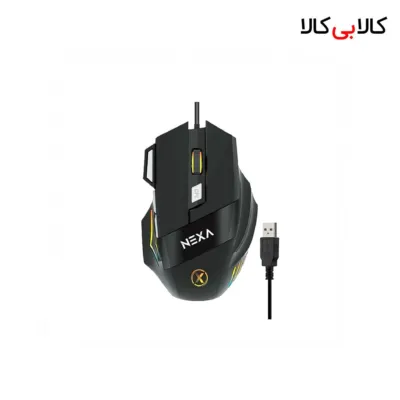
نکسا NEXA
ماوس گیمینگ با سیم نکسا مدل M101 طراحی ارگونومیک با نورپردازی RGB
۱٬۸۲۴٬۰۰۰ تومان
۴ قسط۴۵۶٬۰۰۰ تومان
 ۲۱٪ تخفیف
 ۱۴٪ تخفیف
 ۲۶٪ تخفیف
 ۲۷٪ تخفیف
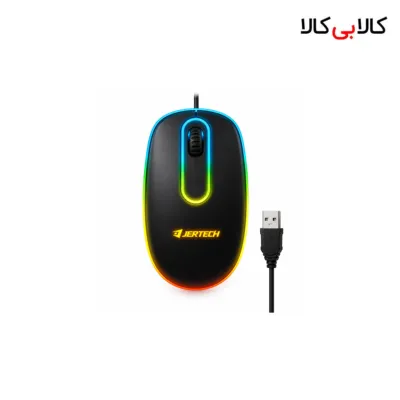
جرتک Jertek
ماوس گیمینگ جرتک مدل M500 Destroy موس با نورپردازی RGB
۸۶۰٬۰۰۰ تومان
۴ قسط۲۱۵٬۰۰۰ تومان