
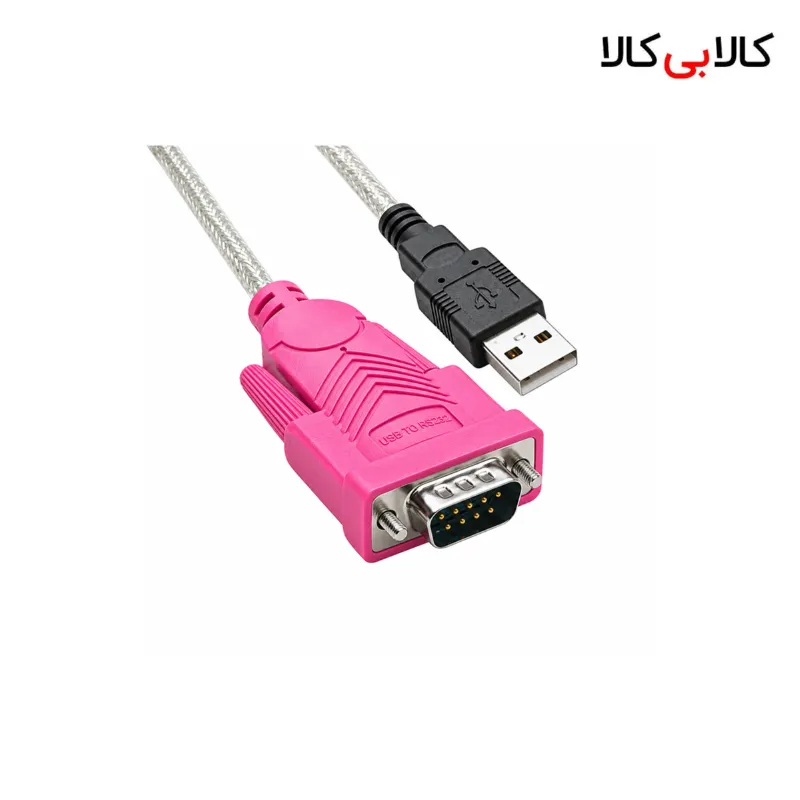
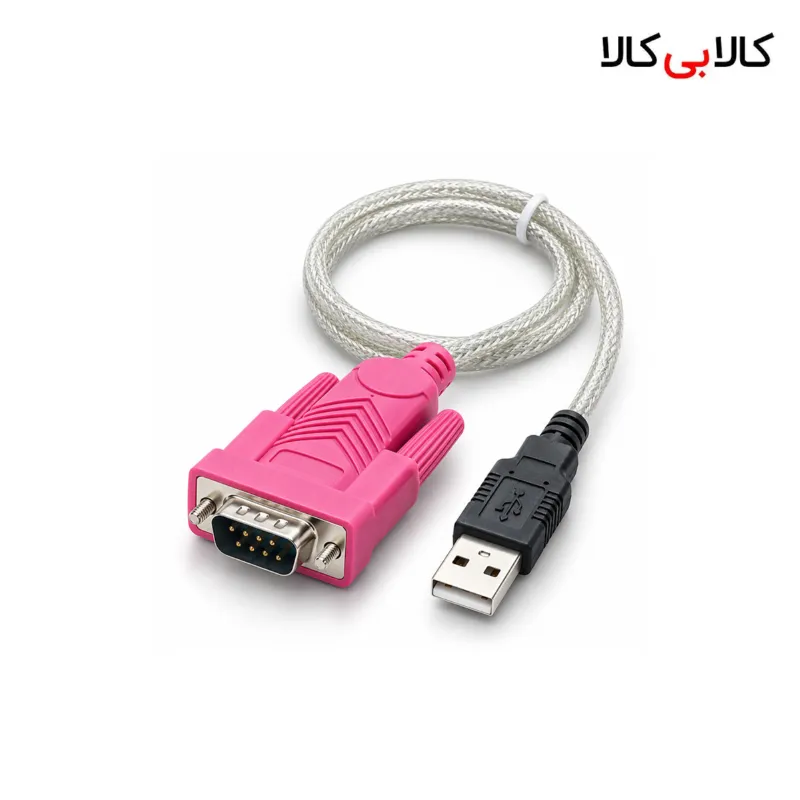
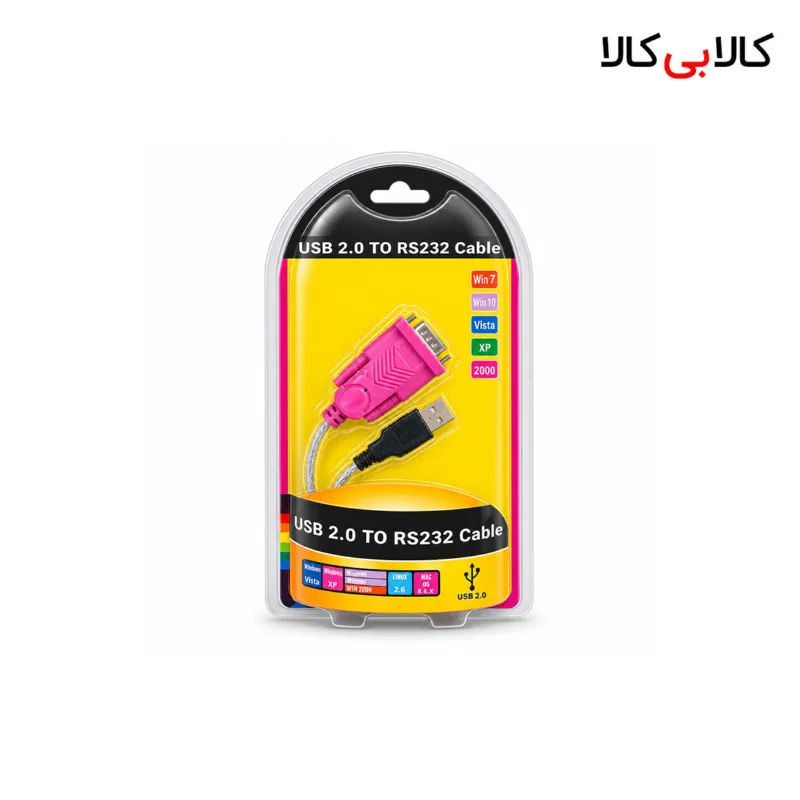
کابل مبدل USB 2.0 به پورت سریال RS232 / COM مدل 014
USB 2.0 to RS232 Serial COM Port Converter Cable, Model 014
کد کالا: KBK-175503
در یک نگاه
- فراهمکردن مسیر ارتباط با تجهیزات سریال
- کاربردی برای رایانه فاقد پورت COM داخلی
- کمک به ادامه استفاده از دستگاههای قدیمی سازگار
- مناسب برای میز خدمات فنی و بررسی ارتباط تجهیزات
جزئیات خرید شما
- فروشنده: کالابیکالا
- اصالت و سلامت فیزیکی کالا
- زمان آمادهسازی: ۵ روز کاری
۱٬۷۶۱٬۰۰۰ تومان
۴ قسط ۴۴۰٬۲۵۰ تومانیپرداخت اقساطی با اسنپپی

۱٬۷۶۱٬۰۰۰ تومان
- ضمانت اصالت کالا
- ارسال به سراسر ایران
- پرداخت امن بانکی
کالاهای مشابه
 ۱۸٪ تخفیف
متفرقه
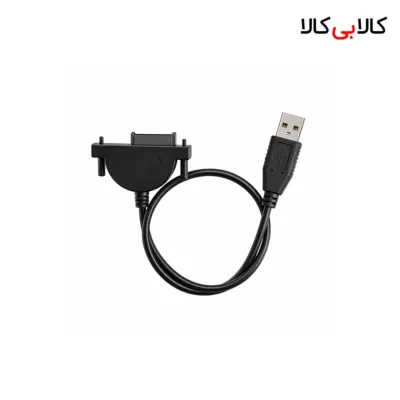
کابل مبدل مینی ساتا Mini SATA به USB مدل 019 مخصوص درایو نوری
۱٬۰۶۰٬۰۰۰ تومان
۴ قسط۲۶۵٬۰۰۰ تومان
 ۳۲٪ تخفیف
 ۲۵٪ تخفیف
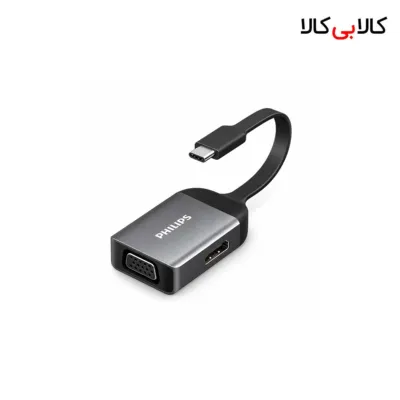
فیلیپس Philips
مبدل تایپ سی به HDMI و VGA فیلیپس مدل SWR1607AM/93
۳٬۷۸۷٬۰۰۰ تومان
۴ قسط۹۴۶٬۷۵۰ تومان
 ۲۵٪ تخفیف
 ۲۴٪ تخفیف
نکسا NEXA
کابل تایپ سی به لایتنینگ 20 وات نكسا مدل Nexa L50 طول 1.2 متر
۱٬۰۲۷٬۰۰۰ تومان
۴ قسط۲۵۶٬۷۵۰ تومان
 ۲۶٪ تخفیف
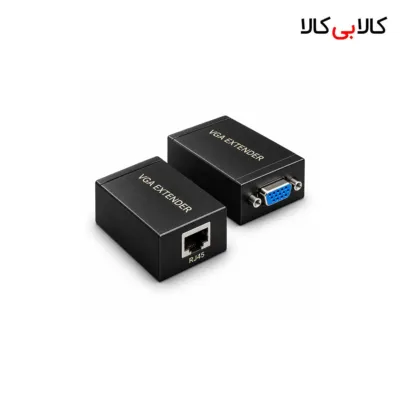
متفرقه
مبدل اکستندر افزایش طول کابل VGA تا 60 متر تحت شبکه LAN
۲٬۰۲۷٬۰۰۰ تومان
۴ قسط۵۰۶٬۷۵۰ تومان
 ۱۴٪ تخفیف
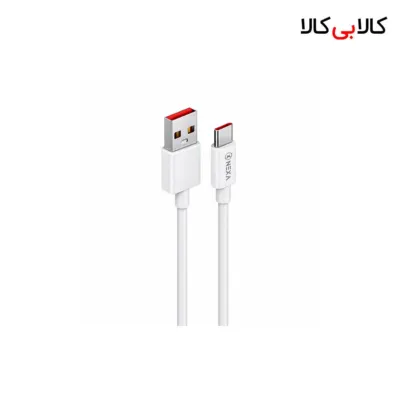
نکسا NEXA
کابل شارژ سریع تایپ سی به لایتنینگ آیفون نکسا مدل L53 توان 27 وات طول 1 متر
۱٬۰۸۰٬۰۰۰ تومان
۴ قسط۲۷۰٬۰۰۰ تومان
 ۲۸٪ تخفیف
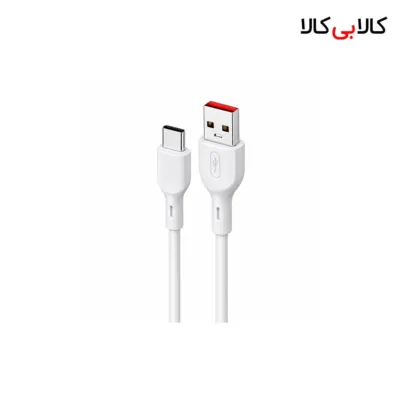
اسکای دلفین Sky Dolphin
کابل شارژ و انتقال دیتا تایپ سی اسکای دلفین مدل S58T شدت جریان 2.4 آمپر طول 1 متر
۲۲۸٬۰۰۰ تومان
 ۲۲٪ تخفیف
اسکای دلفین Sky Dolphin
شارژر دیواری دو پورت اسکای دلفین Sky Dolphin مدل SC30T توان ۱۰.۵ وات
۵۳۱٬۰۰۰ تومان
۴ قسط۱۳۲٬۷۵۰ تومان
 ۲۶٪ تخفیف
بروفون BOROFONE
کابل شارژ دو سر تایپ سی پاوربانکی بروفون Borofone مدل BX93 طول ۲۵ سانتیمتر
۳۸۵٬۰۰۰ تومان
 ۲۸٪ تخفیف
مینی اسکای MiniSky
کابل تبدیل صدا 3.5 میلیمتری به 2RCA مینی اسکای Minisky طول ۵ متر
۴۹۴٬۰۰۰ تومان
 ۱۸٪ تخفیف
مشخصات
- نوع کابل
- روکش شفاف شیلددار
- نوع محصول
- مبدل ارتباطی (Converter)
- کاربرد
- اتصال دستگاههای صنعتی، CNC، ترازو، روتر، پروگرامر
- پورت ورودی
- USB 2.0
- پورت خروجی
- RS232 (سریال / COM) 9 پین
معرفی کالا
معرفی و ویژگیها
بسیاری از تجهیزات کاری همچنان ارتباط سریال را برای دریافت فرمان یا ارسال اطلاعات به کار میگیرند. در مقابل، روی بسیاری از رایانههای امروزی جای این اتصال خالی است. این کابل میان دو سمت ارتباط قرار میگیرد تا بتوانید از درگاه رایانه برای دسترسی به دستگاه استفاده کنید. در چنین شرایطی، به جای کنارگذاشتن ابزار سالم، مسیر اتصال مناسب آن را فراهم میکنید. برای استفاده درست، اتصال فیزیکی و تنظیم نرمافزار را دو مرحله جدا در نظر بگیرید. جاخوردن سوکت، تنها آغاز کار است؛ سیستمعامل باید مبدل را بشناسد و برنامه نیز باید پورت درست را انتخاب کند. وقتی این مراحل را به ترتیب انجام دهید، بررسی خطاها سادهتر خواهد بود و از تغییر تصادفی تنظیمات دستگاه جلوگیری میکنید.کاربردها
مبدل USB به RS232 مدل 014 برای میز خدمات فنی، آزمایشگاه یا محیط اداری دارای تجهیزات سریال کاربرد دارد. برای نمونه، برخی ترازوها اطلاعات اندازهگیری را به نرمافزار رایانه میفرستند و بعضی دستگاهها فرمان را از برنامه اختصاصی دریافت میکنند. در هر پروژه، راهنمای همان دستگاه مشخص میکند چه دادهای جابهجا میکنید و چه نرمافزاری باید ارتباط را برقرار کند. در بررسی تجهیزات قدیمی نیز وجود یک راه ارتباطی با رایانه اهمیت دارد. ممکن است دستگاه همچنان کار خود را درست انجام دهد اما رایانه جدید شما اتصال قبلی را نداشته باشد. این نوع مبدل برای چنین موقعیتی کاربرد دارد و به حفظ روند کاری موجود کمک میکند. پیش از هر تغییر، تنظیمات فعلی نرمافزار و دستگاه را یادداشت کنید تا امکان بازگشت به وضعیت قبلی را داشته باشید. برای آمادهکردن کیف ابزار اتصال، وسایلی را انتخاب کنید که با تجهیزات واقعی شما هماهنگ باشند. در دسته کابل و مبدل کامپیوتر میتوانید گزینههای مکمل را بررسی کنید. ثبت نام دستگاه، شکل سوکت و نوع ارتباط موردنیاز پیش از خرید، کمک میکند کابل مناسب را انتخاب کنید و هنگام مراجعه به محل کار، ابزار لازم را همراه ببرید.مزایا و محدودیتها
مزیت اصلی این راهکار، فراهمکردن ارتباط سریال برای رایانهای است که پورت مربوط را در اختیار ندارد. برای کاربر فنی، این قابلیت میتواند دسترسی به نرمافزار تجهیزات را روی رایانه فعلی ممکن کند. همچنین ارتباط کابلی، مسیر مشخصی برای عیبیابی در اختیار شما میگذارد: میتوانید شناسایی مبدل، انتخاب پورت و تنظیمات برنامه را جداگانه بررسی کنید. پیش از خرید، استاندارد ارتباط، آرایش پایهها، نوع اتصال و پشتیبانی درایور از سیستمعامل خود را بررسی کنید. RS232 جایگزین TTL یا RS485 نیست و ظاهر مشابه سوکت، سازگاری همه دستگاهها را ثابت نمیکند؛ بعضی تجهیزات نیز کابل واسط مستقیم یا نالمودم خاص میخواهند. بنابراین نامهایی مثل CNC، روتر یا پروگرامر بهتنهایی برای انتخاب کافی نیستند و باید راهنمای دستگاه را ملاک قرار دهید.راهنمای استفاده یا نگهداری
ابتدا مبدل را به رایانه وصل کنید و وضعیت شناسایی آن را بررسی کنید. در ویندوز، بخش Device Manager محل مناسبی برای مشاهده پورتها و خطاهای درایور است. اگر سیستم به درایور نیاز دارد، شناسه سختافزاری را بررسی کنید و درایور متناسب با همان قطعه را از مسیر معتبر تهیه کنید. نصب فایل مخصوص یک تراشه دیگر، راه درستی برای رفع خطا نیست. پس از شناسایی صحیح، شماره پورت COM را یادداشت کنید و همان شماره را در نرمافزار ارتباطی انتخاب کنید. سپس نرخ ارتباط، تعداد بیت داده، بیت توقف، توازن و کنترل جریان را مطابق راهنمای دستگاه تنظیم کنید. مقدار این گزینهها را حدس نزنید؛ اختلاف میان تنظیمات دو طرف میتواند به قطع ارتباط یا نمایش متن ناخوانا منجر شود. تغییرات را مرحلهبهمرحله انجام دهید و نتیجه هر مرحله را ثبت کنید. پیش از اتصال سمت دستگاه، دستورالعمل خاموشکردن یا آمادهسازی همان تجهیز را رعایت کنید. سوکت را مستقیم جا بزنید و اگر پیچ نگهدارنده وجود دارد، آن را بدون فشار اضافی محکم کنید. سیم نباید وزن دستگاه یا کشش وسایل روی میز را تحمل کند. برای اولین آزمون نیز فرمان خواندن وضعیت یا آزمون ارتباط پیشنهادی سازنده را اجرا کنید و از تغییر تنظیمات اصلی دستگاه شروع نکنید. اگر برنامه پورت را باز نمیکند، بررسی کنید نرمافزار دیگری آن را در اختیار نداشته باشد. سپس شماره پورت و پیام خطا را کنترل کنید. اگر پورت باز میشود اما پاسخی دریافت نمیکنید، تنظیمات ارتباط و مسیر اتصال سمت دستگاه را بررسی کنید. این تفکیک کمک میکند مشکل نرمافزار، درایور و کابلکشی را با هم اشتباه نگیرید و بررسی منظمتری داشته باشید. پس از پایان کار، ارتباط را داخل برنامه ببندید و سپس کابل را جدا کنید. برای حمل، سیم را با حلقههای آزاد جمع کنید و سوکت را زیر وسایل سنگین نگذارید. سطح بیرونی را با پارچه نرم و خشک تمیز کنید. اگر شکستگی یا آسیب ظاهری در اتصال میبینید، پیش از استفاده بعدی آن را بررسی کنید تا خرابی مکانیکی، کار شما را در میانه ارتباط مختل نکند.سوالات متداول
آیا بعد از اتصال کابل، نرمافزار خودکار با دستگاه ارتباط میگیرد؟
برای شروع ارتباط باید شناسایی مبدل، شماره پورت و تنظیمات برنامه را بررسی کنید. نرمافزار اختصاصی دستگاه نیز باید پورت انتخابی شما را برای ارتباط به کار بگیرد.شماره COM را از کجا پیدا کنیم؟
در ویندوز به Device Manager و بخش Ports مراجعه کنید. پس از شناسایی صحیح مبدل، نام پورت و شماره COM را میبینید؛ همان شماره را در نرمافزار انتخاب کنید.چرا متن دریافتی ناخواناست؟
ابتدا تنظیمات ارتباط دو طرف را مقایسه کنید. اختلاف نرخ ارتباط یا قالب داده میتواند متن را ناخوانا کند. راهنمای تجهیز، مرجع انتخاب مقدار درست این گزینههاست.چرا پیام اشغالبودن پورت ظاهر میشود؟
ممکن است برنامه دیگری پورت را باز نگه داشته باشد. ارتباط آن برنامه را ببندید، از بستهبودن ابزارهای تست مطمئن شوید و سپس دوباره در نرمافزار اصلی اتصال را آغاز کنید.جمعبندی
مبدل USB به RS232 مدل 014 برای کاربری مناسب است که میخواهد رایانه خود را به تجهیزات سریال متصل کند. پیش از انتخاب، راهنمای دستگاه و نیاز نرمافزار را بررسی کنید؛ سپس درایور و پورت ارتباطی را درست تنظیم کنید. با این ترتیب، کابل به ابزاری کاربردی برای ادامه کار با تجهیزات موجود و بررسی منظم ارتباط آنها تبدیل میشود.دیدگاه خریداران
هنوز دیدگاهی برای این کالا ثبت نشده است.
پرسش و پاسخ
پرسشی دربارهی این کالا دارید؟ وارد شوید و بپرسید.
هنوز پرسشی دربارهی این کالا پاسخ نگرفته است. اولین پرسش را شما بنویسید.
شاید تمایل داشته باشید
 ۱۱٪ تخفیف
تسکو TSCO
پاور استیشن 300 وات تسکو مدل TST 301 ظرفیت 64000 میلی آمپر ساعت
۵۲٬۵۱۱٬۰۰۰ تومان
۴ قسط۱۳٬۱۲۷٬۷۵۰ تومان
 ۱۷٪ تخفیف
 ۲۵٪ تخفیف
 ۲۱٪ تخفیف
 ۳۲٪ تخفیف
 ۲۱٪ تخفیف
 ۱۶٪ تخفیف
نکسا NEXA
شارژر دیواری فست شارژ 20 وات نکسا Nexa مدل C220 خروجی تایپ سی
۲٬۰۲۷٬۰۰۰ تومان
۴ قسط۵۰۶٬۷۵۰ تومان
 ۳۴٪ تخفیف
هوکو HOCO
پایه مونوپاد و هولدر هوشمند هوکو مدل K23 (با قابلیت ردیابی چهره)
۹٬۲۷۳٬۰۰۰ تومان
۴ قسط۲٬۳۱۸٬۲۵۰ تومان