
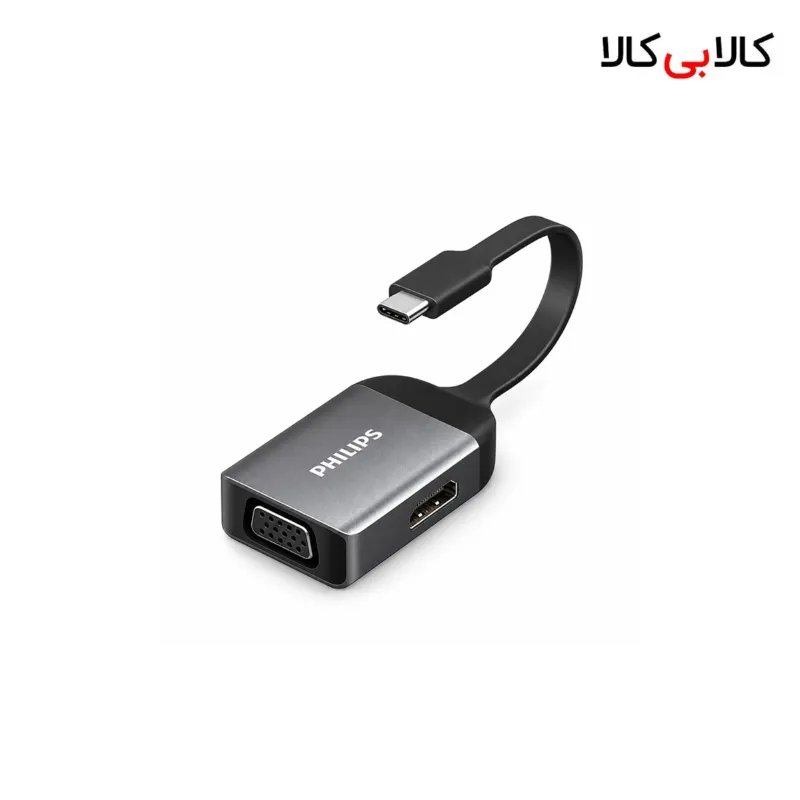
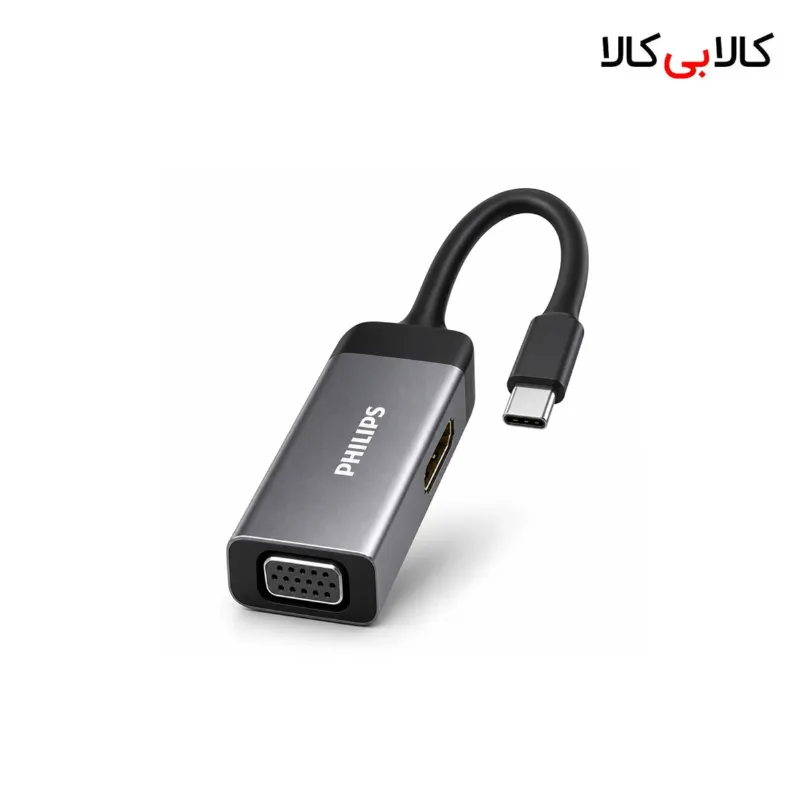
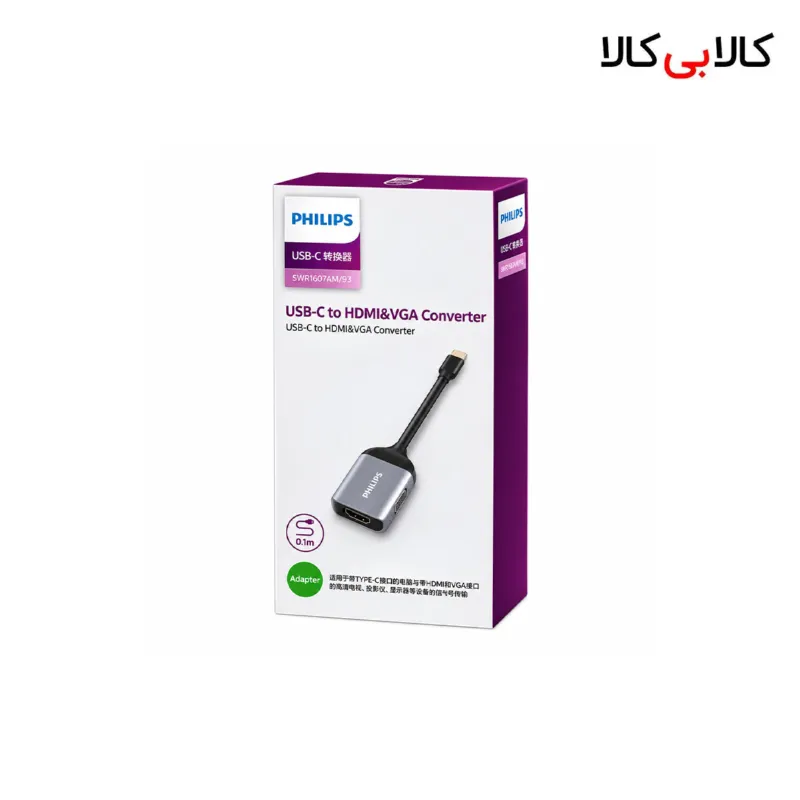
مبدل تایپ سی به HDMI و VGA فیلیپس مدل SWR1607AM/93
Philips SWR1607AM/93 USB-C to HDMI and VGA Adapter
کد کالا: KBK-1000057
در یک نگاه
مبدل تایپ سی به HDMI و VGA فیلیپس مدل SWR1607AM/93 برای اتصال دستگاه دارای خروجی تصویر USB-C به نمایشگر یا پروژکتور سازگار کاربرد دارد. دو خروجی HDMI و VGA امکان انتخاب اتصال متناسب با نمایشگر را فراهم میکنند؛ پیش از خرید، قابلیت خروجی تصویر دستگاه را بررسی کنید.
جزئیات خرید شما
- فروشنده: کالابیکالا
- اصالت و سلامت فیزیکی کالا
- زمان آمادهسازی: ۵ روز کاری
۳٬۷۸۷٬۰۰۰ تومان
۴ قسط ۹۴۶٬۷۵۰ تومانیپرداخت اقساطی با اسنپپی

۳٬۷۸۷٬۰۰۰ تومان
- ضمانت اصالت کالا
- ارسال به سراسر ایران
- پرداخت امن بانکی
کالاهای مشابه
 ۳۲٪ تخفیف
 ۲۲٪ تخفیف
اسکای دلفین Sky Dolphin
شارژر دیواری دو پورت اسکای دلفین Sky Dolphin مدل SC30T توان ۱۰.۵ وات
۵۳۱٬۰۰۰ تومان
۴ قسط۱۳۲٬۷۵۰ تومان
 ۲۵٪ تخفیف
 ۲۴٪ تخفیف
نکسا NEXA
کابل تایپ سی به لایتنینگ 20 وات نكسا مدل Nexa L50 طول 1.2 متر
۱٬۰۲۷٬۰۰۰ تومان
۴ قسط۲۵۶٬۷۵۰ تومان
 ۲۶٪ تخفیف
متفرقه
مبدل اکستندر افزایش طول کابل VGA تا 60 متر تحت شبکه LAN
۲٬۰۲۷٬۰۰۰ تومان
۴ قسط۵۰۶٬۷۵۰ تومان
 ۱۸٪ تخفیف
متفرقه
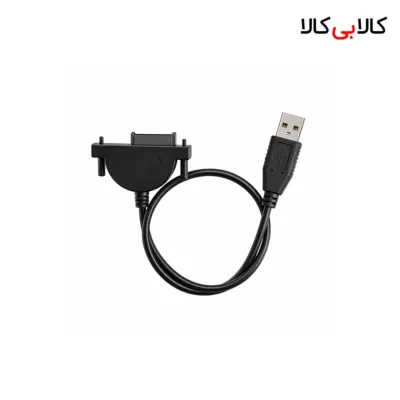
کابل مبدل مینی ساتا Mini SATA به USB مدل 019 مخصوص درایو نوری
۱٬۰۶۰٬۰۰۰ تومان
۴ قسط۲۶۵٬۰۰۰ تومان
 ۲۲٪ تخفیف
 ۱۴٪ تخفیف
نکسا NEXA
کابل شارژ سریع تایپ سی به لایتنینگ آیفون نکسا مدل L53 توان 27 وات طول 1 متر
۱٬۰۸۰٬۰۰۰ تومان
۴ قسط۲۷۰٬۰۰۰ تومان
 ۲۸٪ تخفیف
اسکای دلفین Sky Dolphin
کابل شارژ و انتقال دیتا تایپ سی اسکای دلفین مدل S58T شدت جریان 2.4 آمپر طول 1 متر
۲۲۸٬۰۰۰ تومان
 ۲۶٪ تخفیف
بروفون BOROFONE
کابل شارژ دو سر تایپ سی پاوربانکی بروفون Borofone مدل BX93 طول ۲۵ سانتیمتر
۳۸۵٬۰۰۰ تومان
 ۲۸٪ تخفیف
مینی اسکای MiniSky
کابل تبدیل صدا 3.5 میلیمتری به 2RCA مینی اسکای Minisky طول ۵ متر
۴۹۴٬۰۰۰ تومان
 ۱۸٪ تخفیف
مشخصات
- مناسب برای
- دستگاههای سازگار
- مدل
- SWR1607AM/93
- طول کابل
- ۱۰ سانتیمتری (0.1m)
- نوع رابط
- USB-C به HDMI/VGA
- نوع محصول
- مبدل
معرفی کالا
مبدل تایپ سی به HDMI و VGA فیلیپس مدل SWR1607AM/93، رابطی برای اتصال خروجی تصویر USB-C دستگاه سازگار به نمایشگر دارای ورودی HDMI یا VGA است. این مدل برای استفاده از مانیتور، تلویزیون یا ویدئوپروژکتور خارجی کاربرد دارد؛ سازگاری به قابلیت خروجی تصویر دستگاه مبدأ بستگی دارد.
دیدگاه خریداران
هنوز دیدگاهی برای این کالا ثبت نشده است.
پرسش و پاسخ
پرسشی دربارهی این کالا دارید؟ وارد شوید و بپرسید.
هنوز پرسشی دربارهی این کالا پاسخ نگرفته است. اولین پرسش را شما بنویسید.
شاید تمایل داشته باشید
 ۳۳٪ تخفیف
 ۲۸٪ تخفیف
 ۳۴٪ تخفیف
هوکو HOCO
پایه مونوپاد و هولدر هوشمند هوکو مدل K23 (با قابلیت ردیابی چهره)
۹٬۲۷۳٬۰۰۰ تومان
۴ قسط۲٬۳۱۸٬۲۵۰ تومان
 ۲۱٪ تخفیف
نکسا NEXA
کابل دو سر تایپ سی 100 وات نكسا مدل Nexa L30 طول 1 متر 5 آمپر
۱٬۰۴۰٬۰۰۰ تومان
۴ قسط۲۶۰٬۰۰۰ تومان
 ۹٪ تخفیف
تسکو TSCO
پاوربانک 20 وات تسکو مدل TP 1009W ظرفیت 10000 میلیآمپرساعت
۴٬۱۳۷٬۰۰۰ تومان
۴ قسط۱٬۰۳۴٬۲۵۰ تومان
 ۱۷٪ تخفیف
 ۱۶٪ تخفیف
شیائومی Xiaomi
شارژر دیواری فست شارژ شیائومی مدل GaN-120W دو پورت (Type-C و USB)
۲٬۳۶۷٬۰۰۰ تومان
۴ قسط۵۹۱٬۷۵۰ تومان
 ۳۲٪ تخفیف
توضیحات کامل
معرفی و ویژگیها
این مبدل دو نوع اتصال تصویر را در اختیار شما قرار میدهد: HDMI برای نمایشگری با این ورودی و VGA برای تجهیزاتی که از اتصال قدیمیتر استفاده میکنند. هنگام انتخاب، ورودی واقعی نمایشگر را بررسی کنید و کابل متناسب با همان ورودی را در نظر بگیرید. وجود هر دو خروجی در یک بدنه، انتخاب نوع اتصال را در محیطهای مختلف سادهتر میکند.
نام Type-C شکل کانکتور ورودی را مشخص میکند؛ بااینحال، هر درگاه USB-C الزاماً خروجی تصویر ندارد. برای استفاده از این نوع تبدیل، قابلیت ارسال تصویر در راهنمای دستگاه را بررسی کنید. پشتیبانی از DisplayPort Alt Mode یکی از مواردی است که در مشخصات درگاه میتوان دنبال کرد. قابلیت OTG یا امکان شارژ از USB-C، بهتنهایی جای تأیید خروجی تصویر را نمیگیرد.
پیش از خرید، شماره مدل SWR1607AM/93 را با نوشته روی بسته تطبیق دهید. شباهت نام و ظاهر مبدلها، مشخصات آنها را یکسان نمیکند. طول کابل، حداکثر وضوح تصویر و شیوه کار خروجیها باید به همان مدل مربوط باشند؛ اطلاعات یک تبدیل دیگر از همین برند را به این محصول تعمیم ندهید.
کاربردها
برای ارائه در جلسه یا کلاس، این محصول زمانی کاربرد دارد که دستگاه شما خروجی تصویر USB-C و نمایشگر ورودی HDMI یا VGA داشته باشد. پیش از روز ارائه، اتصال را با همان دستگاه و کابل امتحان کنید. این کار فرصت میدهد ورودی نمایشگر، تنظیمات صفحه و اندازه نوشتهها را متناسب با محیط انتخاب کنید و هنگام ارائه درگیر تنظیمات اولیه نشوید.
در محیط کار نیز میتوانید سازگاری آن را برای اتصال لپتاپ به مانیتور خارجی بررسی کنید. پس از برقراری اتصال، شیوه نمایش را در تنظیمات سیستم انتخاب کنید؛ نیاز شما ممکن است نمایش محتوای مشابه یا استفاده از فضای کاری بیشتر باشد. در دسترس بودن هر حالت به دستگاه، سیستمعامل و امکانات اتصال بستگی دارد و نباید صرفاً از روی تعداد سوکتها نتیجهگیری کرد.
برای بررسی گزینههای مشابه، از دسته مبدل و کابل شارژ دیدن کنید. در مقایسه، ابتدا مسیر تبدیل را مشخص کنید: این محصول برای مبدأ USB-C و مقصد HDMI یا VGA معرفی شده است. تغییر جهت اتصال، کاربرد متفاوتی دارد و صرف وجود سوکت مشابه به معنای کار کردن تبدیل در جهت معکوس نیست.
مزایا و محدودیتها
مزیت کاربردی مبدل تایپ سی به HDMI و VGA فیلیپس مدل SWR1607AM/93، امکان انتخاب میان دو نوع ورودی نمایشگر است. اگر گاهی با تجهیزات متفاوت در دفتر، کلاس یا محل ارائه روبهرو میشوید، این تنوع اتصال میتواند مفید باشد. بااینحال، کابل تصویر و قابلیت دستگاه مبدأ همچنان بخشی از مسیر اتصال هستند و باید جداگانه بررسی شوند.
وجود HDMI و VGA، بهتنهایی پشتیبانی از دو تصویر مستقل یا کار همزمان هر دو خروجی را ثابت نمیکند. اگر هدف شما اتصال دو مانیتور است، پیش از انتخاب باید این قابلیت را در راهنمای همان مدل تأیید کنید. همچنین از نام محصول نمیتوان نرخ نوسازی یا حداکثر وضوح خروجی را قطعی دانست؛ این موارد را با اطلاعات روی بسته و نیاز نمایشگر تطبیق دهید.
برای استفاده با تلفن همراه هم نام برند گوشی کافی نیست. مدل دقیق تلفن و امکانات درگاه آن را بررسی کنید؛ همه دستگاههای مجهز به USB-C خروجی تصویر ارائه نمیدهند. اگر به کابل یا تبدیل دیگری نیاز دارید، در دسته کابل و تبدیل کامپیوتری، نوع ورودی و خروجی هر محصول را پیش از انتخاب مقایسه کنید.
راهنمای استفاده و نگهداری
ابتدا ورودی مناسب را روی مانیتور، تلویزیون یا پروژکتور انتخاب کنید. سپس کابل تصویر را به خروجی متناسب مبدل و کانکتور USB-C را به درگاه دارای خروجی تصویر دستگاه وصل کنید. اتصالها باید بدون فشار غیرعادی جا بیفتند. اگر تصویر ظاهر نشد، ورودی انتخابشده نمایشگر و قابلیت درگاه مبدأ را دوباره بررسی کنید.
برای عیبیابی، هر بار یک بخش را تغییر دهید. ابتدا کابل و ورودی نمایشگر را کنترل کنید، سپس تنظیمات نمایش دستگاه را بررسی کنید و در صورت امکان یک کابل سالم دیگر را امتحان کنید. این روش کمک میکند مشکل کابل، انتخاب ورودی یا ناسازگاری درگاه را از هم تشخیص دهید. نصب نرمافزار ناشناس را جایگزین بررسی راهنمای محصول نکنید.
هنگام استفاده روی میز، وزن کابل تصویر را روی سوکت USB-C رها نکنید. مبدل و کابل را طوری قرار دهید که با حرکت دستگاه کشیده نشوند. برای جدا کردن، بدنه کانکتور را بگیرید و سیم را نکشید. در جابهجایی، درگاهها را از گردوغبار، رطوبت و فشار وسایل سنگین دور نگه دارید. برای تجهیزات مکمل نیز میتوانید دسته لوازم جانبی گوشی موبایل را بر اساس نیاز دستگاه بررسی کنید.
سوالات متداول
این مبدل چه ورودی و خروجیهایی دارد؟
ورودی آن USB-C و خروجیهای تصویر آن HDMI و VGA هستند.
آیا با همه گوشیهای Type-C کار میکند؟
خیر؛ گوشی باید از ارسال تصویر از درگاه USB-C پشتیبانی کند.
آیا میتوان دو مانیتور مستقل به آن وصل کرد؟
وجود دو خروجی برای تأیید این قابلیت کافی نیست؛ راهنمای مدل دقیق را بررسی کنید.
آیا این محصول برای شارژ لپتاپ است؟
کاربرد معرفیشده آن تبدیل تصویر است؛ توان شارژ یا درگاه شارژ در اطلاعات این محصول تأیید نشده است.
اگر تصویر نمایش داده نشد، چه چیزی را بررسی کنیم؟
خروجی تصویر درگاه مبدأ، ورودی انتخابشده نمایشگر، سلامت کابل و تنظیمات نمایش را کنترل کنید.