
رپو Rapoo
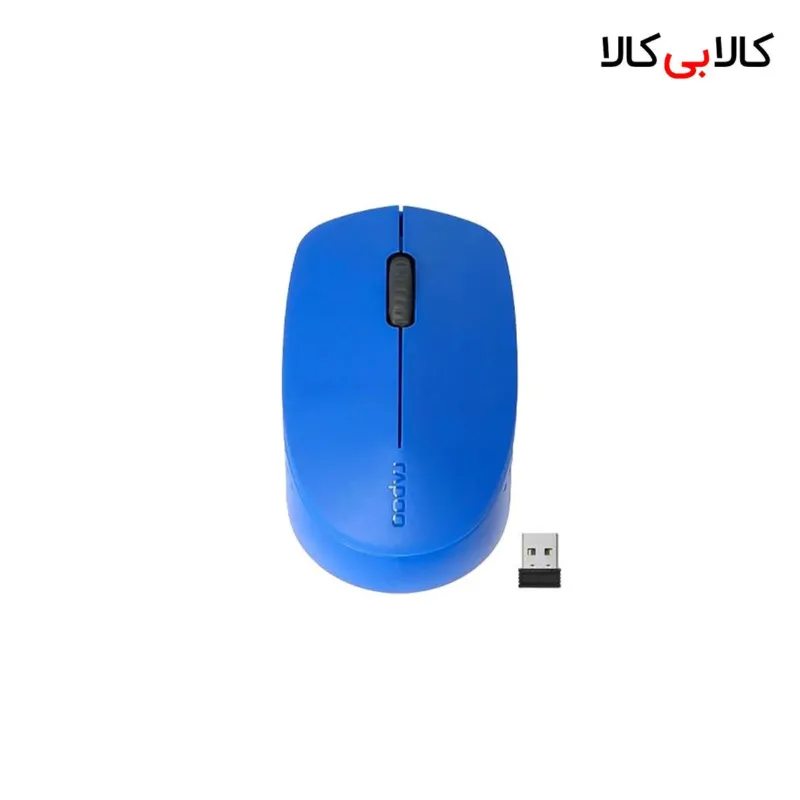
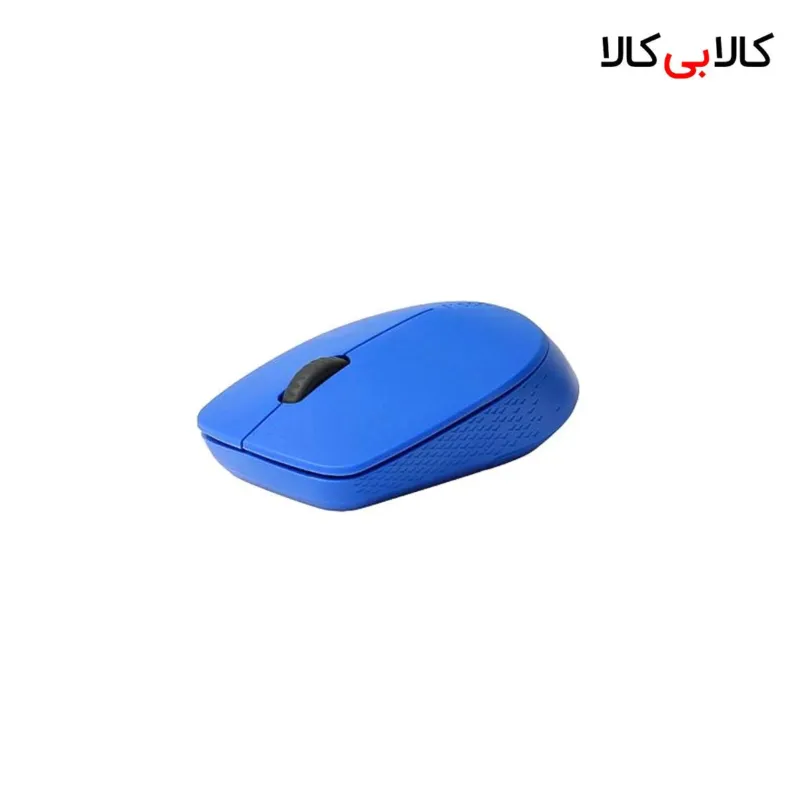
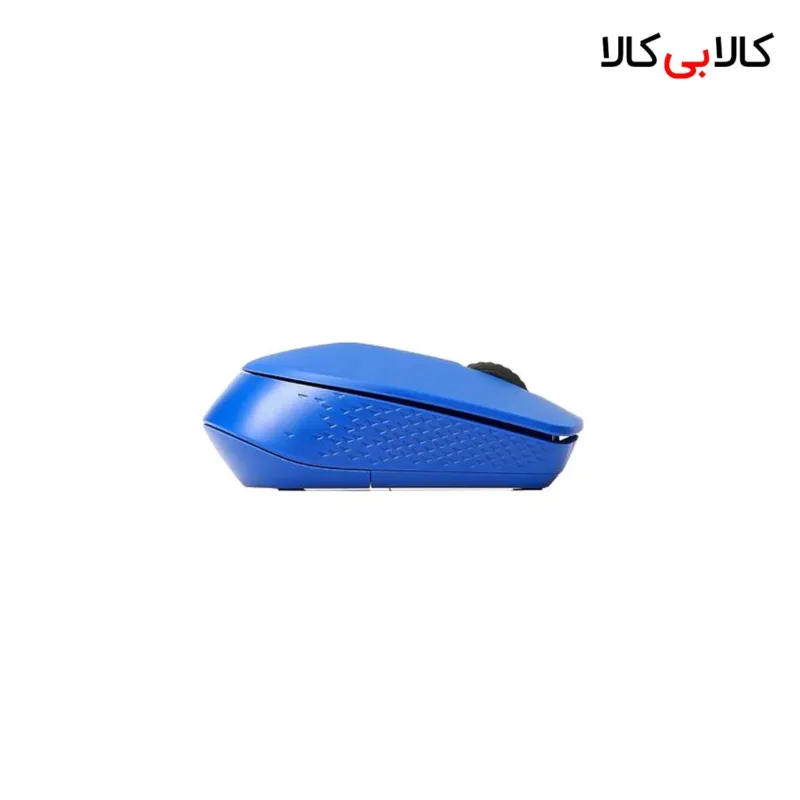
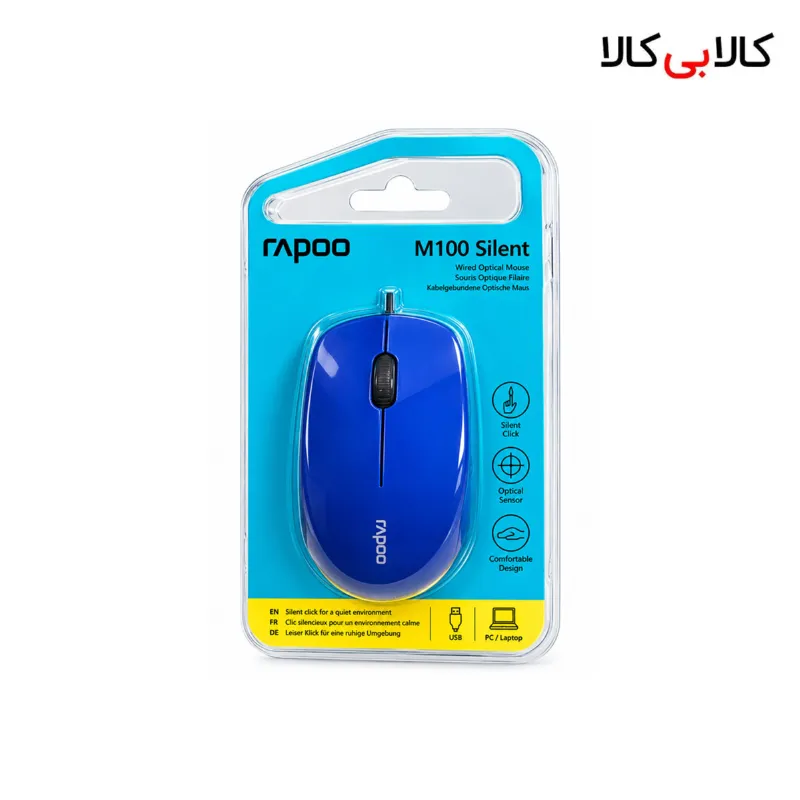
ماوس بلوتوث و بی سیم رپو مدل M100 آبی سایلنت و دوال مود
Rapoo M100 Silent Dual-Mode Bluetooth and Wireless Mouse – Blue
کد کالا: KBK-171325
در یک نگاه
- کلیک کمصدا برای استفاده در محیط مشترک
- انتخاب میان ارتباط بلوتوث و اتصال با گیرنده
- بدنه آبی برای چیدمان رنگی میز کار
- طراحی ارگونومیک برای بررسی تناسب با دست کاربر
- گارانتی اصالت و سلامت فیزیکی کالا
این گزینه در حال حاضر ناموجود است
- ضمانت اصالت کالا
- ارسال به سراسر ایران
- پرداخت امن بانکی
کالاهای مشابه
 ۲۹٪ تخفیف
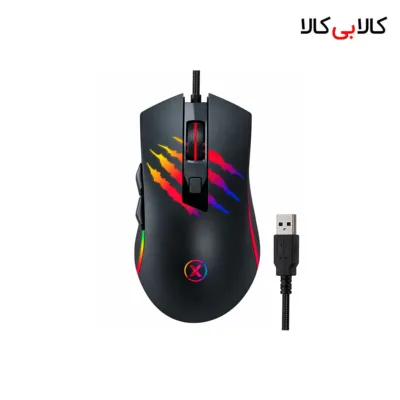
نکسا NEXA
ماوس با سیم نکسا (Nexa) مدل M12 حسگر اپتیکال و طراحی ارگونومیک
۷۶۰٬۰۰۰ تومان
۴ قسط۱۹۰٬۰۰۰ تومان
 ۱۹٪ تخفیف
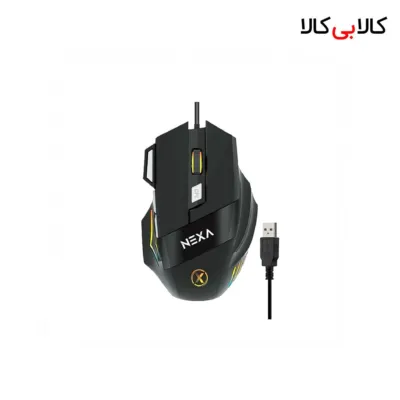
نکسا NEXA
ماوس گیمینگ با سیم نکسا (Nexa) مدل MX102 با کابل کنفی و نورپردازی RGB
۲٬۴۶۹٬۰۰۰ تومان
۴ قسط۶۱۷٬۲۵۰ تومان
 ۳۰٪ تخفیف
نکسا NEXA
ماوس گیمینگ با سیم نکسا مدل M101 طراحی ارگونومیک با نورپردازی RGB
۱٬۸۲۴٬۰۰۰ تومان
۴ قسط۴۵۶٬۰۰۰ تومان
 ۱۷٪ تخفیف
 ۳۱٪ تخفیف
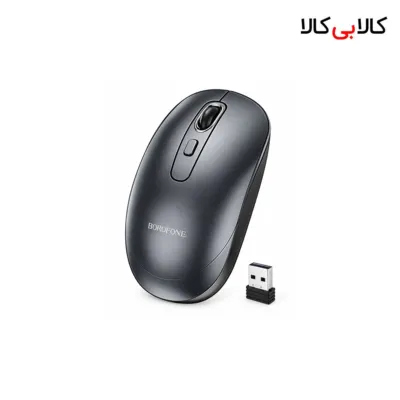
بروفون BOROFONE
ماوس بی سیم بروفون (Borofone) مدل BG13 فوق سبک، ارگونومیک و دقیق
۲٬۱۱۲٬۰۰۰ تومان
۴ قسط۵۲۸٬۰۰۰ تومان
 ۱۵٪ تخفیف
 ۱۳٪ تخفیف
 ۳۵٪ تخفیف
 ۱۴٪ تخفیف


مشخصات
- خصوصیت
- کلیک کمصدا
- مدل
- M100
- تعداد کلید
- 3 کلید
- نوع حسگر
- اپتيکال
- مناسب برای
- کاربری عمومی
معرفی کالا
ماوس بیسیم رپو (Rapoo) مدل M100 رنگ آبی یک ماوس با اتصال بلوتوث یا گیرنده USB و کلیک کمصدا است. این محصول برای کارهای روزمره، مرور وب و کنترل نشانگر روی سیستم سازگار کاربرد دارد. ارتباط بیسیم، حرکت بدون کابل روی میز را فراهم میکند و ظاهر فانتزی آبی برای چیدمان ساده میز کار مناسب است.
معرفی و ویژگیها
ماوس بی سیم رپو M100 آبی از طریق بلوتوث یا دانگل با دستگاه ارتباط برقرار میکند. کاربر گیرنده را به درگاه مناسب وصل میکند و ماوس را طبق راهنمای محصول آماده میکند. پس از آغاز ارتباط، میتوانید حرکت نشانگر، کلیک و اسکرول را بررسی کنید. برای استفاده روزمره، گیرنده اصلی را همراه ماوس نگه دارید و آن را با دانگل دستگاه دیگری اشتباه نگیرید. کلیک کمصدا، ویژگی مهم این مدل برای محیطهای مشترک است. اگر کنار دیگران کار میکنید، کاهش صدای کلیک میتواند فضای آرامتری برای کار فراهم کند. عنوان سایلنت به صدای کمتر کلیک اشاره دارد؛ حرکت ماوس روی سطح یا چرخاندن اسکرول ممکن است همچنان صدا ایجاد کند. برای ارزیابی، مجموعه را در محیط و روی سطح معمول خود بررسی کنید. بدنه آبی و فرم پرتابل، ظاهر فانتزی به این ماوس میدهند. برای انتخاب، اندازه دست و شیوه گرفتن ماوس را هم در نظر بگیرید. راحتی به فرم بدنه، جای دست و مدت استفاده بستگی دارد. پیش از تصمیم، فضای حرکت روی میز را مشخص کنید و ببینید این نوع ماوس با عادت کاری شما هماهنگی دارد یا خیر.کاربردها
برای کار اداری، M100 امکان کنترل نشانگر، انتخاب فایل و مرور صفحهها را فراهم میکند. ارتباط بیسیم، کابل ماوس را از محدوده حرکت دست حذف میکند و به چیدمان سادهتر میز کمک میکند. اگر روی میز مدارک یا وسایل زیادی دارید، ابتدا فضای کافی برای حرکت در نظر بگیرید تا ماوس میان وسایل گیر نکند. در مطالعه و استفاده آموزشی، کلیک کمصدا برای کسی کاربرد دارد که در اتاق مشترک کار میکند. میتوانید فایلهای آموزشی را مرور کنید و در برنامههای معمول از ماوس استفاده کنید. برای کنترل بهتر، سرعت نشانگر را متناسب با نیاز خود تنظیم کنید و روی سطح تمیز کار کنید. جای ماوس را هم نزدیک صفحهکلید قرار دهید. اگر میان استفاده بیسیم و سیمی تصمیم میگیرید، ماوس سیمی جرتک M500 Destroy را برای مقایسه ببینید. M100 برای حرکت بدون کابل و کلیک کمصدا کاربرد دارد؛ مدل سیمی اتصال کابلی و ظاهر متفاوتی ارائه میکند. انتخاب را بر اساس نیاز کار و روش نگهداری انجام دهید.مزایا و محدودیتها
ترکیب ارتباط بیسیم و کلیک کمصدا برای میز اداری یا استفاده خانگی جذابیت دارد. کاربر میتواند ماوس را بدون کشیدن کابل جابهجا کند و گیرنده را در درگاه مناسب قرار دهد. تغذیه باتری هم امکان استفاده مستقل از کابل برق را فراهم میکند. برای استفاده منظم، سلامت باتری و محل نگهداری گیرنده را در برنامه مراقبت قرار دهید. پیش از خرید، درگاه مناسب، پشتیبانی سیستم و تناسب بدنه با دست را بررسی کنید. در روش دانگل به درگاه USB و در روش بلوتوث به پشتیبانی دستگاه نیاز دارید. نوع و تعداد باتری را از محفظه یا راهنمای همین نسخه بگیرید؛ باتریخور بودن به معنی قابلیت شارژ نیست. برد و پایداری هم به فاصله و شرایط محیط بستگی دارند و همه کلیدها الزاماً صدای یکسان ندارند.راهنمای استفاده یا نگهداری
برای اتصال بلوتوث، حالت مربوط را طبق راهنمای ماوس انتخاب کنید و دستگاه را وارد حالت جفتسازی کنید. سپس تنظیمات بلوتوث سیستم را باز کنید و ماوس را از فهرست دستگاهها انتخاب کنید. پس از تکمیل ارتباط، حرکت نشانگر را امتحان کنید. برای تغییر روش اتصال، مراحل همان راهنما را دنبال کنید و حالت فعال ماوس را بررسی کنید. ابتدا محفظه باتری را طبق راهنما باز کنید و نوع باتری و جهت قطبها را بررسی کنید. باتری مناسب را بدون فشار در جای خود قرار دهید و محفظه را ببندید. سپس دانگل اصلی را به درگاه USB متناسب وصل کنید و ماوس را طبق روش راهاندازی همان نسخه فعال کنید. حرکت نشانگر و عملکرد کلیک را آزمایش کنید. برای تنظیم سرعت در ویندوز، بخش Mouse را در تنظیمات باز کنید و سرعت نشانگر را به مقدار دلخواه تغییر دهید. چند حرکت معمول و انتخاب فایل را امتحان کنید تا نتیجه را بسنجید. سرعت خیلی زیاد ممکن است انتخاب دقیق را برای شما دشوار کند. هر تغییر را جداگانه آزمایش کنید و تنظیم راحتتر را نگه دارید. اگر نشانگر حرکت نمیکند، وضعیت باتری و استقرار گیرنده را بررسی کنید. سپس درگاه دیگری را امتحان کنید و فاصله ماوس و گیرنده را کمتر کنید. وجود مانع یا قرارگیری نامناسب گیرنده را هم در نظر بگیرید. برای رفع مشکل، مرحلهها را یکییکی انجام دهید تا علت را بهتر تشخیص دهید و تغییرات همزمان نتیجه را مبهم نکنند. برای حرکت روی میز، سطح یکنواخت و تمیز انتخاب کنید. اگر به محدوده مشخصی برای حرکت نیاز دارید، ماوسپد رپو VP630 را با توجه به فضای میز بررسی کنید. پیش از خرید، ابعاد و نیاز ماوسپد را هم در نظر بگیرید و سطح مناسب را مبنای استفاده قرار دهید. هنگام کار طولانی، جای دست و فاصله ماوس را بررسی کنید و استراحت کوتاه داشته باشید. برای نظافت، ماوس را طبق راهنما غیرفعال کنید و بدنه را با دستمال نرم پاک کنید. مایعات را مستقیم روی بدنه نریزید و ابزار تیز داخل بخشهای اتصال یا حسگر وارد نکنید. برای نگهداری طولانی، توصیه راهنما درباره باتری را دنبال کنید. هنگام حمل لپ تاپ، دانگل بیرونزده را از درگاه جدا کنید تا داخل کیف فشار نبیند. گیرنده را در محل مشخص و امن نگه دارید و در صورت وجود جای مخصوص روی ماوس، از همان محل استفاده کنید. ماوس را هم دور از وسایل سنگین بگذارید تا فشار به کلیدها وارد نکنید. نگهداری منظم گیرنده، آمادهسازی نوبت بعد را سادهتر میکند.سوالات متداول
ماوس رپو M100 چطور با کامپیوتر ارتباط برقرار میکند؟
کاربر میتواند دانگل اصلی را به USB مناسب وصل کند یا بلوتوث را طبق راهنمای ماوس جفت کند. روش را با پشتیبانی سیستم هماهنگ کنید.آیا سایلنت یعنی همه صداها حذف هستند؟
سایلنت به کلیک کمصدا اشاره دارد. حرکت روی سطح و اسکرول ممکن است صدا ایجاد کنند؛ نتیجه را در شرایط استفاده خود بررسی کنید.چه باتریای برای این ماوس تهیه کنم؟
نوع و تعداد باتری را از علامت محفظه و راهنمای همان نسخه بگیرید. جهت قطبها را پیش از نصب بررسی کنید.اگر نشانگر حرکت نکرد چه کار کنم؟
ابتدا باتری و گیرنده را بررسی کنید، سپس درگاه دیگر و فاصله کمتر را امتحان کنید. سطح زیر ماوس را هم تمیز و یکنواخت نگه دارید.هنگام حمل، دانگل را کجا بگذارم؟
دانگل را از لپ تاپ جدا کنید و در محل امن و مشخص نگه دارید. اگر ماوس محفظه گیرنده دارد، میتوانید از همان محل استفاده کنید.جمعبندی
ماوس بی سیم رپو M100 آبی برای کسی کاربرد دارد که به حرکت بدون کابل و کلیک کمصدا در کار روزمره نیاز دارد. انتخاب باتری مناسب، نگهداری گیرنده و تنظیم سرعت نشانگر، استفاده منظمتری فراهم میکنند. پیش از خرید، تناسب بدنه و پشتیبانی سیستم را بررسی کنید. برای تکمیل میز کار، بخش کامپیوتر و لوازم جانبی را ببینید و وسایل را بر اساس نیاز کاری و فضای حرکت خود انتخاب کنید.دیدگاه خریداران
هنوز دیدگاهی برای این کالا ثبت نشده است.
پرسش و پاسخ
پرسشی دربارهی این کالا دارید؟ وارد شوید و بپرسید.
هنوز پرسشی دربارهی این کالا پاسخ نگرفته است. اولین پرسش را شما بنویسید.
شاید تمایل داشته باشید
 ۱۵٪ تخفیف
لگراند Legrand
پچ کورد و کابل شبکه CAT6 برند لگراند (Legrand) طول 20 متر
۱٬۵۶۴٬۰۰۰ تومان
۴ قسط۳۹۱٬۰۰۰ تومان
 ۲۲٪ تخفیف
فرحان الکتریک Farhan Electric
محافظ برق شش خانه استاندارد فرحان الکتریک مدل 133 با کابل سه متری
۲٬۴۰۰٬۰۰۰ تومان
۴ قسط۶۰۰٬۰۰۰ تومان
 ۲۳٪ تخفیف
کیبورد گیمینگ iMICE مدل GK-700 با نورپردازی RGB و روکش فلزی
۴٬۴۲۱٬۰۰۰ تومان
۴ قسط۱٬۱۰۵٬۲۵۰ تومان
 ۳۱٪ تخفیف
نکست NEXT
پاور کامپیوتر نکست (NEXT) مدل 1500W با توان واقعی 230 وات
۳٬۶۶۷٬۰۰۰ تومان
۴ قسط۹۱۶٬۷۵۰ تومان
 ۳۱٪ تخفیف
 ۱۵٪ تخفیف
 ۳۳٪ تخفیف
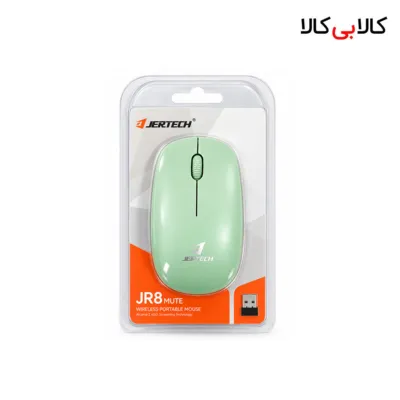
جرتک Jertek
ماوس بی سیم جرتک (Jertech) مدل JR8 رنگ آبی یخی (آسمانی)
۹۸۷٬۰۰۰ تومان
۴ قسط۲۴۶٬۷۵۰ تومان

تسکو TSCO
کول پد لپ تاپ (پایه خنک کننده لپ تاپ) تسکو TCLP 3111
۵(۳)۴٬۱۳۰٬۰۰۰ تومان
۴ قسط۱٬۰۳۲٬۵۰۰ تومان