
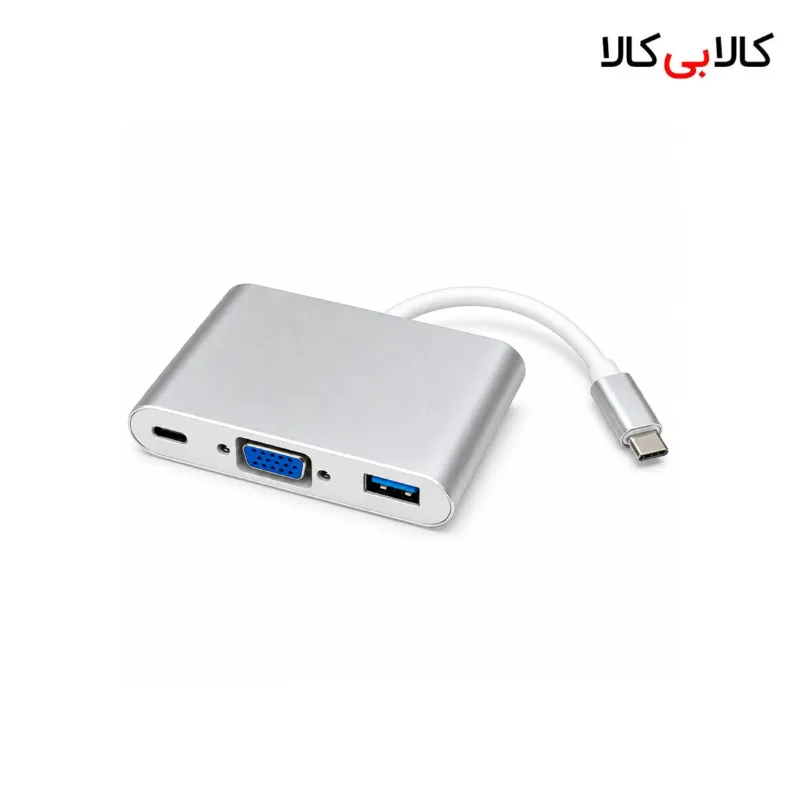
مبدل تایپ سی به VGA و USB 3.0 هاب ۳ کاره Type-C
3-in-1 USB Type-C to VGA and USB 3.0 Hub Adapter
کد کالا: KBK-172934
در یک نگاه
- کاربرد در ارائه، تدریس و استفاده از نمایشگر رومیزی
- دسترسی به اتصال تصویر و وسیله جانبی در یک مبدل
- کابل متصل به بدنه برای اتصال مستقیم به میزبان
- مناسب برای مرتب کردن اتصالات کنار لپتاپ
جزئیات خرید شما
- فروشنده: کالابیکالا
- اصالت و سلامت فیزیکی کالا
- زمان آمادهسازی: ۵ روز کاری
۲٬۲۱۷٬۰۰۰ تومان
۴ قسط ۵۵۴٬۲۵۰ تومانیپرداخت اقساطی با اسنپپی

۲٬۲۱۷٬۰۰۰ تومان
- ضمانت اصالت کالا
- ارسال به سراسر ایران
- پرداخت امن بانکی
کالاهای مشابه
 ۳۲٪ تخفیف
 ۲۵٪ تخفیف
فیلیپس Philips
مبدل تایپ سی به HDMI و VGA فیلیپس مدل SWR1607AM/93
۳٬۷۸۷٬۰۰۰ تومان
۴ قسط۹۴۶٬۷۵۰ تومان
 ۲۵٪ تخفیف
 ۲۴٪ تخفیف
نکسا NEXA
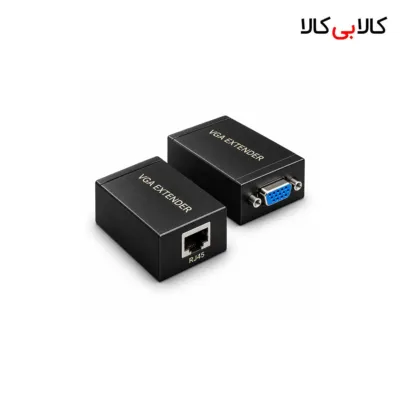
کابل تایپ سی به لایتنینگ 20 وات نكسا مدل Nexa L50 طول 1.2 متر
۱٬۰۲۷٬۰۰۰ تومان
۴ قسط۲۵۶٬۷۵۰ تومان
 ۲۶٪ تخفیف
متفرقه
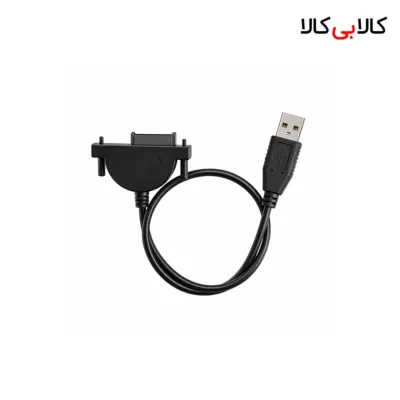
مبدل اکستندر افزایش طول کابل VGA تا 60 متر تحت شبکه LAN
۲٬۰۲۷٬۰۰۰ تومان
۴ قسط۵۰۶٬۷۵۰ تومان
 ۱۸٪ تخفیف
متفرقه
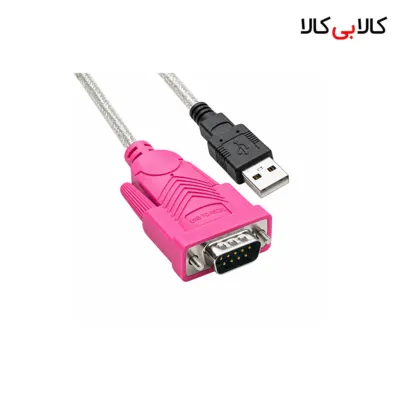
کابل مبدل مینی ساتا Mini SATA به USB مدل 019 مخصوص درایو نوری
۱٬۰۶۰٬۰۰۰ تومان
۴ قسط۲۶۵٬۰۰۰ تومان
 ۲۲٪ تخفیف
 ۱۴٪ تخفیف
نکسا NEXA
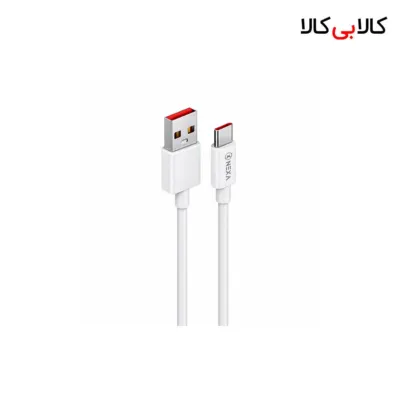
کابل شارژ سریع تایپ سی به لایتنینگ آیفون نکسا مدل L53 توان 27 وات طول 1 متر
۱٬۰۸۰٬۰۰۰ تومان
۴ قسط۲۷۰٬۰۰۰ تومان
 ۲۸٪ تخفیف
اسکای دلفین Sky Dolphin
کابل شارژ و انتقال دیتا تایپ سی اسکای دلفین مدل S58T شدت جریان 2.4 آمپر طول 1 متر
۲۲۸٬۰۰۰ تومان
 ۲۲٪ تخفیف
اسکای دلفین Sky Dolphin
شارژر دیواری دو پورت اسکای دلفین Sky Dolphin مدل SC30T توان ۱۰.۵ وات
۵۳۱٬۰۰۰ تومان
۴ قسط۱۳۲٬۷۵۰ تومان
 ۲۶٪ تخفیف
بروفون BOROFONE
کابل شارژ دو سر تایپ سی پاوربانکی بروفون Borofone مدل BX93 طول ۲۵ سانتیمتر
۳۸۵٬۰۰۰ تومان
 ۲۸٪ تخفیف
مینی اسکای MiniSky
کابل تبدیل صدا 3.5 میلیمتری به 2RCA مینی اسکای Minisky طول ۵ متر
۴۹۴٬۰۰۰ تومان
مشخصات
- رابط ورودی
- USB Type-C (نری)
- درگاه های خروجی
- 1 عدد VGA، 1 عدد USB 3.0 Type-Aفلزی (ظاهر آلومینیومی نقرهای مشابه تصاویر)
- نوع انتقال تصویر VGA
- آنالوگ (مناسب مانیتور و پروژکتورهای قدیمی)
- نوع بستهبندی
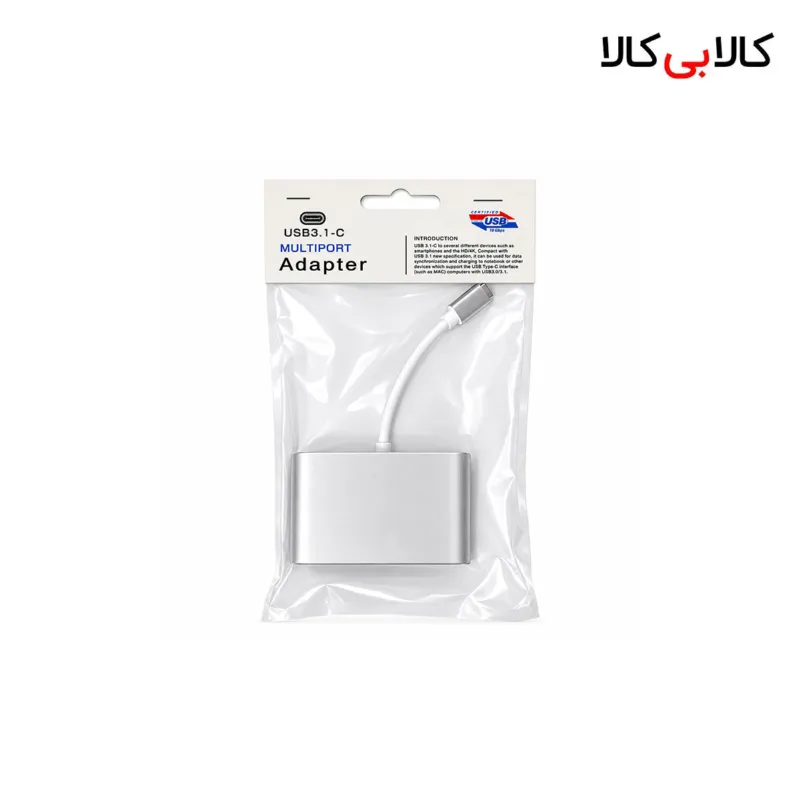
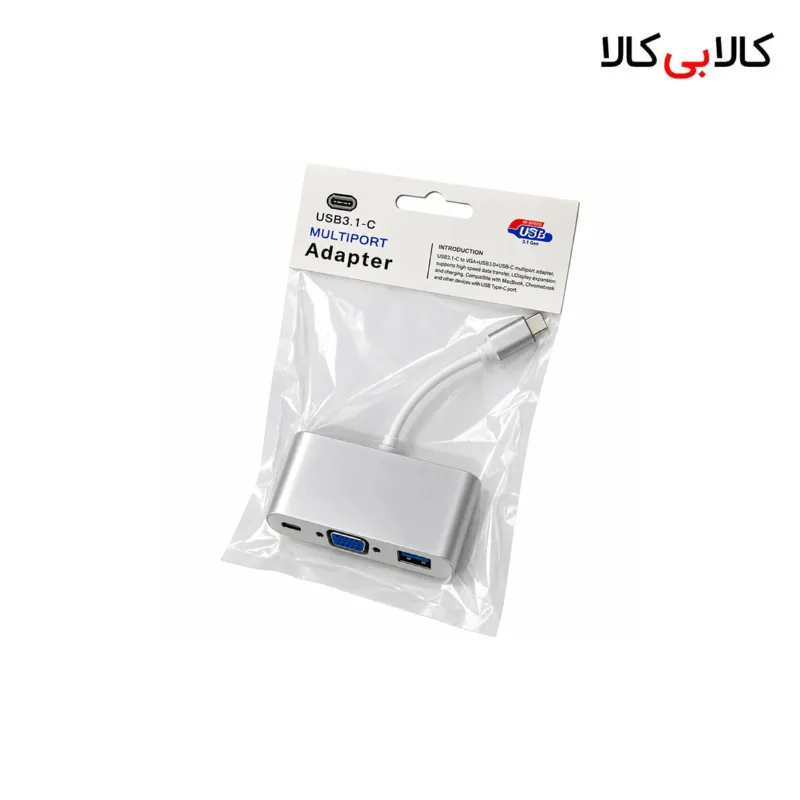
- پاکت سلفونی زیپدار با هدر مقوایی (شرکتی / وارداتی)
- طول حدودی کابل
- کوتاه (متصل به بدنه هاب)
معرفی کالا
معرفی و ویژگیهای مبدل تایپ سی به VGA
نبود درگاه VGA روی لپتاپ، لزوماً به معنی کنار گذاشتن نمایشگر قدیمی نیست. در محیطهای آموزشی و اداری، هنوز پروژکتورها و مانیتورهایی وجود دارند که از این اتصال استفاده میکنند. این مبدل مسیر اتصال میان میزبان سازگار و چنین نمایشگری را فراهم میکند. بنابراین میتوانید برای انتخاب راهکار، ابتدا درگاههای دستگاه مبدأ و نمایشگر را کنار هم بررسی کنید. وجود اتصال USB در کنار خروجی تصویر، برای کار با وسیله جانبی نیز کاربرد دارد. برای مثال، در یک جلسه ارائه ممکن است علاوه بر نمایش اسلاید، به دسترسی به فایلهای فلش یا اتصال یک وسیله کنترلی نیاز داشته باشید. قرار گرفتن این اتصالها در یک بدنه، تعداد مبدلهای جداگانه در کیف را کمتر میکند و آماده کردن تجهیزات را سادهتر پیش میبرد. کابل متصل به بدنه، اتصال مبدل به میزبان را بدون کابل واسط جداگانه انجام میدهد. هنگام چیدمان، برای خود هاب جای ثابتی کنار لپتاپ در نظر بگیرید و وزن کابل نمایشگر را روی اتصال مبدأ نیندازید. این نکته بهخصوص روی میز کوچک اهمیت دارد؛ جایی که کابلهای سفت یا سنگین میتوانند مبدل را به لبه میز بکشند.کاربردها در ارائه و محیط کار
در کلاس و جلسه، آماده بودن تصویر پیش از شروع صحبت اهمیت دارد. اگر محل ارائه از پروژکتور VGA استفاده میکند، میتوانید تجهیزات را از قبل به هم متصل کنید و چیدمان تصویر را امتحان کنید. باز کردن فایل، بررسی اندازه نوشتهها و مشاهده اسلاید از فاصله مخاطب، کمک میکند هنگام شروع ارائه به تنظیمات پایه مشغول نباشید. برای استفاده رومیزی، اتصال مانیتور میتواند خواندن فایلها و کار با پنجرهها را راحتتر کند. پس از برقراری تصویر، از تنظیمات نمایش سیستمعامل، چیدمان متناسب با کارتان را انتخاب کنید. در حالت تکرار تصویر، مخاطب همان محتوای صفحه شما را میبیند؛ در حالت گسترش دسکتاپ، میتوانید پنجرهها را میان صفحهها جابهجا کنید. انتخاب حالت مناسب به هدف شما بستگی دارد. اگر میان چند محل کار جابهجا میشوید، داشتن مبدل در کنار کابل مناسب، آمادهسازی را منظمتر میکند. پیش از رفتن به جلسه، نوع ورودی نمایشگر مقصد را بپرسید و کابل موردنیاز را همراه داشته باشید. همچنین فایل ارائه را روی خود لپتاپ نگه دارید تا در زمان اتصال تجهیزات، به جابهجایی همزمان چند وسیله وابسته نباشید. برای بررسی تجهیزات تکمیلی، به بخش کامپیوتر و تجهیزات جانبی کالا بی کالا سر بزنید. هنگام انتخاب کابل و وسیله جانبی، مسیر واقعی اتصال را در نظر بگیرید: خروجی میزبان، ورودی مبدل، کابل نمایشگر و ورودی تصویر مقصد باید نقش مشخصی در این مسیر داشته باشند.مزایا و محدودیتها
مزیت اصلی این محصول، کنار هم قرار دادن اتصال تصویر و USB برای کاربردهای روزمره است. بهجای حمل مبدلهای جداگانه، یک وسیله برای بخشی از نیازهای اتصال در اختیار دارید. این طراحی برای کاربری که گاهی ارائه دارد و گاهی پشت میز با نمایشگر کار میکند، کاربردی است. انتخاب دقیق زمانی شکل میگیرد که نوع تجهیزات خود را پیش از خرید بررسی کنید. برای تصویر، درگاه تایپسیِ میزبان باید خروجی تصویر سازگار، مانند DisplayPort Alt Mode، داشته باشد؛ شکل سوکت یا پشتیبانی از شارژ کافی نیست. VGA صدا منتقل نمیکند و جهت کاربرد این محصول از میزبان تایپسی به نمایشگر VGA است. وضوح و حالتهای نمایش به مجموعه میزبان، مبدل، کابل و نمایشگر بستگی دارند. همچنین از نام هاب چندکاره، قابلیت شارژ یا انتقال داده برای هر درگاه ظاهراً مشابه را نتیجه نگیرید.راهنمای استفاده و نگهداری
ابتدا کابل تصویر را به نمایشگر و مبدل وصل کنید و سپس اتصال تایپسی را به میزبان بزنید. نمایشگر را روشن کنید و ورودی VGA را از منوی آن انتخاب کنید. پس از آن، تنظیمات نمایش لپتاپ را باز کنید و گزینه مناسب برای تکرار یا گسترش تصویر را انتخاب کنید. بهتر است در شروع، تنها مسیر تصویر را امتحان کنید و سپس وسیله USB را اضافه کنید. اگر تصویر ندارید، پیشنیاز میزبان را که در بخش محدودیتها آمده بررسی کنید. سپس انتخاب ورودی نمایشگر، اتصال کابل و تنظیمات نمایش سیستمعامل را کنترل کنید. هر بار فقط یک بخش را تغییر دهید تا علت را راحتتر پیدا کنید. امتحان کابل سالم یا نمایشگر دیگر نیز میتواند به جدا کردن مشکل کابل از تنظیمات میزبان کمک کند. پس از برقراری تصویر، اندازه نوشتهها و چیدمان صفحه را با فاصله دید خود تنظیم کنید. برای ارائه، یک اسلاید شامل متن و تصویر باز کنید و خوانایی آن را بررسی کنید. اگر تصویر از لبهها خارج است یا تناسب درستی ندارد، تنظیمات نمایشگر و سیستمعامل را مرور کنید. استفاده از تنظیم متناسب با نمایشگر، نتیجه بهتری از تغییرهای تصادفی ایجاد میکند. برای انتقال فایل، ابتدا شناسایی وسیله USB را در سیستمعامل بررسی کنید. پیش از جدا کردن فلش یا حافظه خارجی، عملیات کپی را تمام کنید و خروج امن را بزنید. هنگام جمع کردن تجهیزات، فیشها را از بدنه بگیرید و کابل کوتاه هاب را نکشید. همچنین کابل تصویر را با پیچهای بیش از حد سفت، به بدنه مبدل تحت فشار نگذارید. مبدل را در محفظهای جدا از ابزار تیز و وسایل سنگین حمل کنید. کابل متصل را با خم تند دور بدنه نپیچید و اجازه ندهید فیش تایپسی زیر فشار وسایل کیف قرار بگیرد. برای تمیز کردن نیز اتصالها را جدا کنید و از دستمال نرم و خشک کمک بگیرید. مایع را مستقیم داخل درگاهها نریزید.سوالات متداول
آیا هر لپتاپ تایپسی با این مبدل تصویر میدهد؟
خیر؛ پشتیبانی درگاه میزبان از خروجی تصویر شرط اصلی است. مشخصات همان مدل لپتاپ را بررسی کنید و فقط به شکل سوکت توجه نکنید.آیا VGA صدا را هم منتقل میکند؟
خیر؛ برای صدا از مسیر جداگانهای متناسب با تجهیزات خود استفاده کنید. اتصال VGA را برای انتقال تصویر در نظر بگیرید.برای نمایش اسلاید روی پروژکتور چه کاری انجام دهم؟
ورودی درست پروژکتور را انتخاب کنید، اتصال تصویر را برقرار کنید و در تنظیمات سیستمعامل حالت تکرار تصویر را امتحان کنید.آیا این مبدل کابل VGA را هم جایگزین میکند؟
خیر؛ برای ارتباط خروجی مبدل با نمایشگر، کابل VGA مناسب نیاز دارید. طول کابل را براساس فاصله واقعی تجهیزات انتخاب کنید.پیش از جدا کردن فلش چه نکتهای را رعایت کنم؟
انتقال فایل را تمام کنید و گزینه خروج امن را بزنید. سپس فیش را از بدنه بگیرید و بدون کشیدن هاب یا کابل آن جدا کنید.جمعبندی و خرید مبدل تایپ سی به VGA
اگر برای اتصال نمایشگر VGA و وسیله USB به میزبان سازگار به یک مبدل نیاز دارید، این محصول را در میان گزینههای خود بررسی کنید. پیش از خرید، توانایی خروجی تصویر میزبان و نوع ورودی نمایشگر را تطبیق دهید. آماده کردن کابل مناسب و آزمایش اتصال پیش از جلسه نیز کمک میکند هنگام استفاده، تمرکز بیشتری روی کار اصلی داشته باشید.دیدگاه خریداران
هنوز دیدگاهی برای این کالا ثبت نشده است.
پرسش و پاسخ
پرسشی دربارهی این کالا دارید؟ وارد شوید و بپرسید.
هنوز پرسشی دربارهی این کالا پاسخ نگرفته است. اولین پرسش را شما بنویسید.
شاید تمایل داشته باشید
 ۳۳٪ تخفیف
 ۲۰٪ تخفیف
پرووان ProOne
پاوربانک پرووان مدل PPB5212 ظرفیت 20000 میلی آمپر ساعت
۴٬۵۸۰٬۰۰۰ تومان
۴ قسط۱٬۱۴۵٬۰۰۰ تومان
 ۲۱٪ تخفیف
 ۳۲٪ تخفیف
مک دودو mcdodo
کابل لایتنینگ فست شارژ 3 آمپر مک دودو CA-691 طول 1.2 متر
۱٬۲۸۱٬۰۰۰ تومان
۴ قسط۳۲۰٬۲۵۰ تومان
 ۳۳٪ تخفیف
دی نت D-Net
مبدل AV (سه فیش) به HDMI برند دی نت (D-Net) کیفیت 1080 p
۲٬۲۱۷٬۰۰۰ تومان
۴ قسط۵۵۴٬۲۵۰ تومان
 ۱۲٪ تخفیف
 ۳۲٪ تخفیف
 ۳۱٪ تخفیف
مک دودو mcdodo
پاور بانک بی سیم فست شارژ مک دودو MC-510 PD 20W ظرفیت 10000 میلی آمپر ساعت
۷٬۰۴۳٬۰۰۰ تومان
۴ قسط۱٬۷۶۰٬۷۵۰ تومان