


مبدل کابلی OTG تایپ سی به یو اس بی دی نت مدل DT-485
D-Net DT-485 Type-C to USB OTG Cable Adapter
کد کالا: KBK-174676
در یک نگاه
- امکان اتصال فلش برای دسترسی به فایلها
- کاربرد برای ماوس و کیبورد USB
- طراحی کابلی برای چیدمان راحتتر وسایل
- راهاندازی خود رابط بدون نصب نرمافزار جداگانه
این گزینه در حال حاضر ناموجود است
- ضمانت اصالت کالا
- ارسال به سراسر ایران
- پرداخت امن بانکی
کالاهای مشابه
 ۳۳٪ تخفیف
دی نت D-Net
مبدل AV (سه فیش) به HDMI برند دی نت (D-Net) کیفیت 1080 p
۲٬۲۱۷٬۰۰۰ تومان
۴ قسط۵۵۴٬۲۵۰ تومان
 ۳۲٪ تخفیف
 ۲۵٪ تخفیف
فیلیپس Philips
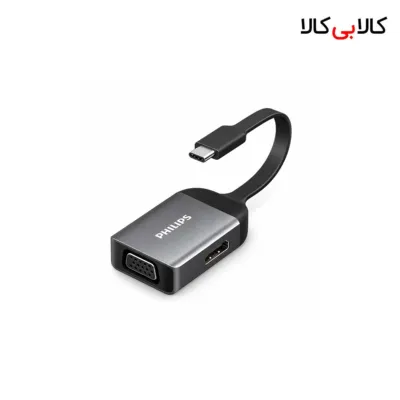
مبدل تایپ سی به HDMI و VGA فیلیپس مدل SWR1607AM/93
۳٬۷۸۷٬۰۰۰ تومان
۴ قسط۹۴۶٬۷۵۰ تومان
 ۲۵٪ تخفیف
 ۲۴٪ تخفیف
نکسا NEXA
کابل تایپ سی به لایتنینگ 20 وات نكسا مدل Nexa L50 طول 1.2 متر
۱٬۰۲۷٬۰۰۰ تومان
۴ قسط۲۵۶٬۷۵۰ تومان
 ۲۶٪ تخفیف
متفرقه
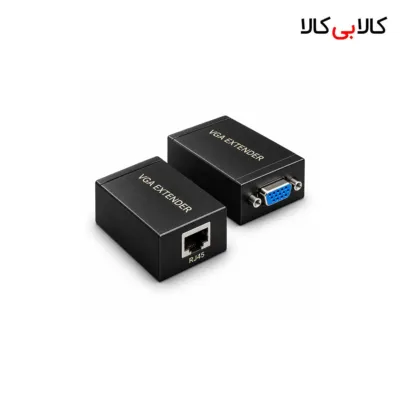
مبدل اکستندر افزایش طول کابل VGA تا 60 متر تحت شبکه LAN
۲٬۰۲۷٬۰۰۰ تومان
۴ قسط۵۰۶٬۷۵۰ تومان
 ۱۸٪ تخفیف
متفرقه
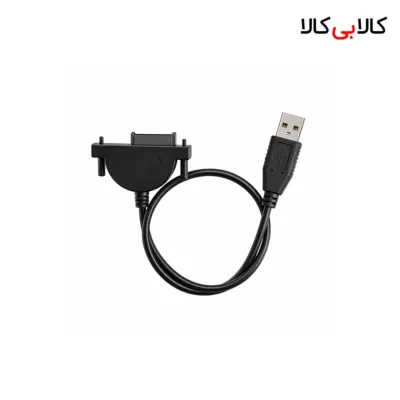
کابل مبدل مینی ساتا Mini SATA به USB مدل 019 مخصوص درایو نوری
۱٬۰۶۰٬۰۰۰ تومان
۴ قسط۲۶۵٬۰۰۰ تومان
 ۲۲٪ تخفیف
 ۱۴٪ تخفیف
نکسا NEXA
کابل شارژ سریع تایپ سی به لایتنینگ آیفون نکسا مدل L53 توان 27 وات طول 1 متر
۱٬۰۸۰٬۰۰۰ تومان
۴ قسط۲۷۰٬۰۰۰ تومان
 ۲۸٪ تخفیف
اسکای دلفین Sky Dolphin
کابل شارژ و انتقال دیتا تایپ سی اسکای دلفین مدل S58T شدت جریان 2.4 آمپر طول 1 متر
۲۲۸٬۰۰۰ تومان
 ۲۲٪ تخفیف
اسکای دلفین Sky Dolphin
شارژر دیواری دو پورت اسکای دلفین Sky Dolphin مدل SC30T توان ۱۰.۵ وات
۵۳۱٬۰۰۰ تومان
۴ قسط۱۳۲٬۷۵۰ تومان
 ۲۶٪ تخفیف
بروفون BOROFONE
کابل شارژ دو سر تایپ سی پاوربانکی بروفون Borofone مدل BX93 طول ۲۵ سانتیمتر
۳۸۵٬۰۰۰ تومان
مشخصات
- مناسب برای
- اتصال فلش مموری، کیبورد، موس و دستههای بازی
- نوع رابط
- Type-C به USB
- نوع محصول
- مبدل
- قابلیتها
- پشتیبانی از Plug and Play (بدون نیاز به نرمافزار)
- طراحی
- کابلی (انعطافپذیر جهت کاهش فشار به پورت)
معرفی کالا
معرفی و ویژگیها
بسیاری از وسایل روزمره، از فلش مموری تا کیبورد، رابط USB معمولی دارند؛ در مقابل، بعضی دستگاهها فقط درگاه تایپسی در اختیار شما میگذارند. مبدل OTG تایپ سی دی نت DT-485 میان این دو اتصال قرار میگیرد. سر تایپسی را به دستگاه میزبان وصل میکنید و سوکت وسیله جانبی را داخل ورودی USB مبدل قرار میدهید. طراحی کابلی به شما اجازه میدهد محل قرار گرفتن وسیله جانبی را کمی جابهجا کنید. برای مثال، میتوانید فلش را روی میز بگذارید و گوشی را کنار آن نگه دارید. این آرایش به مدیریت بهتر اتصال کمک میکند؛ بهویژه زمانی که نمیخواهید یک وسیله بیرونزده، مستقیماً کنار بدنه گوشی قرار بگیرد. برای انتخاب رابط مناسب، ابتدا شکل سوکت وسیله و درگاه دستگاه اصلی را بررسی کنید. در دسته مبدل و کابل شارژ میتوانید گزینهها را بر اساس نوع اتصال مقایسه کنید. کاربرد مورد نظر خود را نیز مشخص کنید؛ جابهجایی فایل و اتصال لوازم ورودی، نیازهای متفاوتی از شارژ دستگاه دارند.کاربردها
یکی از کاربردهای این مبدل، دسترسی به فایلهای فلش روی گوشی یا تبلت است. برای نمونه، میتوانید اسناد کاری، عکسها یا فایلهای آموزشی را در یک حافظه همراه نگه دارید و هنگام نیاز، آن را به دستگاه متصل کنید. پس از شناسایی حافظه، برنامه مدیریت فایل به شما امکان مرور پوشهها و انتخاب فایلها را میدهد. اگر برای این کار به حافظه USB نیاز دارید، فلش مموری نکسا UX206 ظرفیت 32 گیگابایت را نیز بررسی کنید. پوشهها را پیش از انتقال مرتب کنید و برای اسناد مهم، نسخه پشتیبان جداگانه داشته باشید. نامگذاری روشن فایلها، پیدا کردن سند مورد نظر را روی نمایشگر کوچک گوشی آسانتر میکند. اتصال کیبورد، کاربرد دیگری برای نوشتن متنهای طولانی است. اگر روی تبلت یادداشت مینویسید یا فرم تکمیل میکنید، یک کیبورد فیزیکی میتواند تجربه تایپ متفاوتی در اختیار شما بگذارد. دستگاه را روی تکیهگاه ثابت قرار دهید و تنظیم زبان ورودی را پیش از شروع متن بررسی کنید تا حروف مطابق انتظار شما ظاهر شوند. برای کار با ماوس نیز میتوانید از این مسیر اتصال استفاده کنید. روی میز، فضای کافی برای حرکت ماوس در نظر بگیرید و کابلها را از مسیر دست کنار بگذارید. داشتن جای ثابت برای گوشی یا تبلت کمک میکند هنگام حرکت دادن ماوس، دستگاه اصلی جابهجا نشود. برای کارهای کوتاه مانند انتخاب فایل و پیمایش صفحه، این چیدمان میتواند کاربردی باشد.مزایا و محدودیتها
مزیت اصلی DT-485، فراهم کردن راهی برای استفاده دوباره از لوازم USB موجود است. بهجای کنار گذاشتن یک فلش یا کیبورد صرفاً به دلیل تفاوت سوکت، میتوانید اتصال آن را با نیاز دستگاه بررسی کنید. ساختار کابلی نیز در چیدمان وسایل روی میز انعطاف بیشتری نسبت به یک اتصال کاملاً صلب به شما میدهد. وجود درگاه تایپسی بهتنهایی کافی نیست؛ گوشی یا تبلت باید قابلیت OTG یا USB Host داشته باشد و سیستمعامل، وسیله جانبی را بشناسد. قالب حافظه، توان مورد نیاز وسیله و پشتیبانی برنامه نیز بر نتیجه اثر دارند؛ برای هاردهای پرمصرف یا دسته بازی، اتصال بیقیدوشرط را فرض نکنید. این رابط بهتنهایی امکانات هاب چندپورت یا شارژ همزمان را فراهم نمیکند.راهنمای استفاده یا نگهداری
پیش از اتصال، سوکتها را از نظر آلودگی یا خمیدگی بررسی کنید. دستگاه اصلی را روی سطحی ثابت بگذارید و مبدل را بدون فشار اضافی وصل کنید. سپس فلش، ماوس یا کیبورد را به ورودی USB متصل کنید و فرصت دهید دستگاه آن را شناسایی کند. اتصال را در وضعیتی نگه دارید که وزن وسیله جانبی روی درگاه گوشی نیفتد. برای کار با فلش، قفل صفحه را باز کنید و برنامه مدیریت فایل را اجرا کنید. پیش از جابهجایی تعداد زیادی فایل، ابتدا یک فایل کوچک را آزمایش کنید. پس از پایان کپی، فایل مقصد را باز کنید و نتیجه را ببینید. در طول انتقال، اتصال را تکان ندهید و فلش را جدا نکنید. هنگام پایان کار با حافظه، از گزینه خارج کردن یا قطع اتصال امن در دستگاه استفاده کنید. سپس بدنه سوکت را بگیرید و آن را بهآرامی جدا کنید. کابل را نکشید و مبدل را در محفظهای خشک نگه دارید. برای جمع کردن، کابل را با قوس ملایم قرار دهید و از تا کردن شدید محل اتصال به سوکتها بپرهیزید.سوالات متداول
مبدل OTG تایپ سی دی نت DT-485 چه کاربردی دارد؟
این رابط برای اتصال وسایل USB مانند فلش، ماوس و کیبورد به دستگاه میزبان کاربرد دارد و میان سوکتهای متفاوت ارتباط برقرار میکند.آیا برای خود مبدل باید نرمافزار نصب کنیم؟
خود رابط به نصب نرمافزار جداگانه نیاز ندارد. برای مشاهده فایلهای حافظه، از برنامه مدیریت فایل دستگاه استفاده کنید.پس از اتصال فلش، فایلها را از کجا ببینیم؟
برنامه مدیریت فایل را باز کنید و بخش حافظه خارجی یا USB را ببینید. نام این بخش در دستگاههای مختلف تفاوت دارد.اگر فلش شناسایی نشد، چه کنیم؟
اتصالها را دوباره بررسی کنید و فلش را روی رایانه امتحان کنید. پیش از هرگونه قالببندی، از فایلهای آن نسخه پشتیبان بگیرید.چگونه فشار روی درگاه گوشی را کمتر کنیم؟
گوشی و وسیله جانبی را روی میز بگذارید، مسیر کابل را آزاد نگه دارید و هیچکدام را از مبدل آویزان نکنید.آیا باید فلش را پیش از جدا کردن خارج کنیم؟
بله؛ انتقال فایل را تمام کنید و گزینه قطع اتصال امن حافظه را بزنید. سپس سوکت را از مبدل جدا کنید.جمعبندی
مبدل کابلی OTG دی نت DT-485 برای کاربری کاربرد دارد که میخواهد از وسایل USB خود کنار دستگاه تایپسی استفاده کند. پیش از انتخاب، نوع وسیله، شرایط دستگاه میزبان و شیوه استفاده را کنار هم بسنجید. برای مقایسه شکل اتصال، صفحه مبدل OTG تایپ سی به USB سامسونگ 435 را هم بررسی کنید و طراحی مناسب چیدمان خود را انتخاب کنید.دیدگاه خریداران
هنوز دیدگاهی برای این کالا ثبت نشده است.
پرسش و پاسخ
پرسشی دربارهی این کالا دارید؟ وارد شوید و بپرسید.
هنوز پرسشی دربارهی این کالا پاسخ نگرفته است. اولین پرسش را شما بنویسید.
شاید تمایل داشته باشید
 ۲۱٪ تخفیف
 ۲۴٪ تخفیف
پرووان ProOne
پایه نگهدارنده گوشی موبایل پرووان مدل PHL1194
۲٬۸۵۰٬۰۰۰ تومان
۴ قسط۷۱۲٬۵۰۰ تومان
 ۲۷٪ تخفیف
تسکو TSCO
پاور بانک تسکو مدل TP 829L ظرفیت 10000 میلی آمپر ساعت
۳٬۰۸۱٬۰۰۰ تومان
۴ قسط۷۷۰٬۲۵۰ تومان
 ۲۱٪ تخفیف
تبدیل دو سر مادگی HDMI (برل) پشتیبانی از 8K UHD
۳۰۳٬۰۰۰ تومان
 ۳۱٪ تخفیف
مک دودو mcdodo
کابل لایتنینگ فست شارژ 3 آمپر مک دودو CA-817 طول 1.2 متر
۱٬۵۱۱٬۰۰۰ تومان
۴ قسط۳۷۷٬۷۵۰ تومان
 ۳۵٪ تخفیف

 ۳۵٪ تخفیف
نکسا NEXA
پایه نگهدارنده موبایل مگنتی (آهنربایی) داشبوردی نکسا (Nexa) مدل H2
۱٬۵۳۶٬۰۰۰ تومان
۴ قسط۳۸۴٬۰۰۰ تومان