
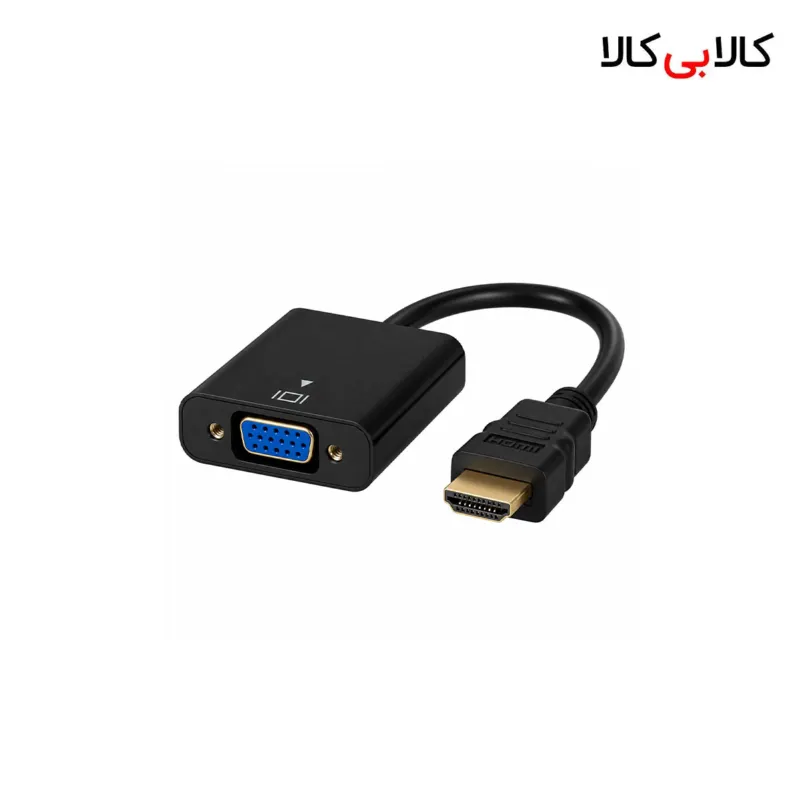
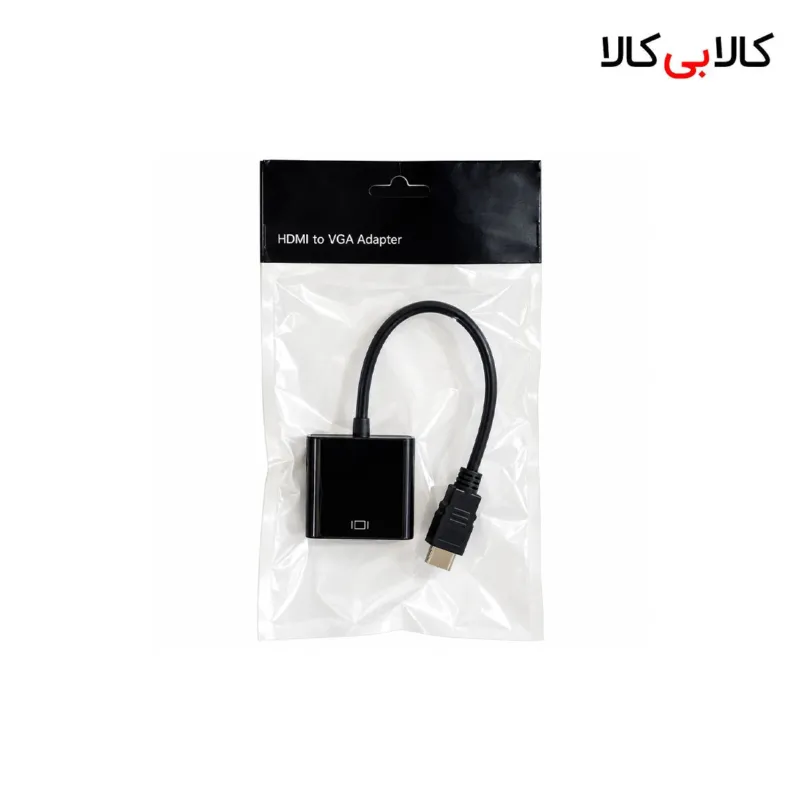
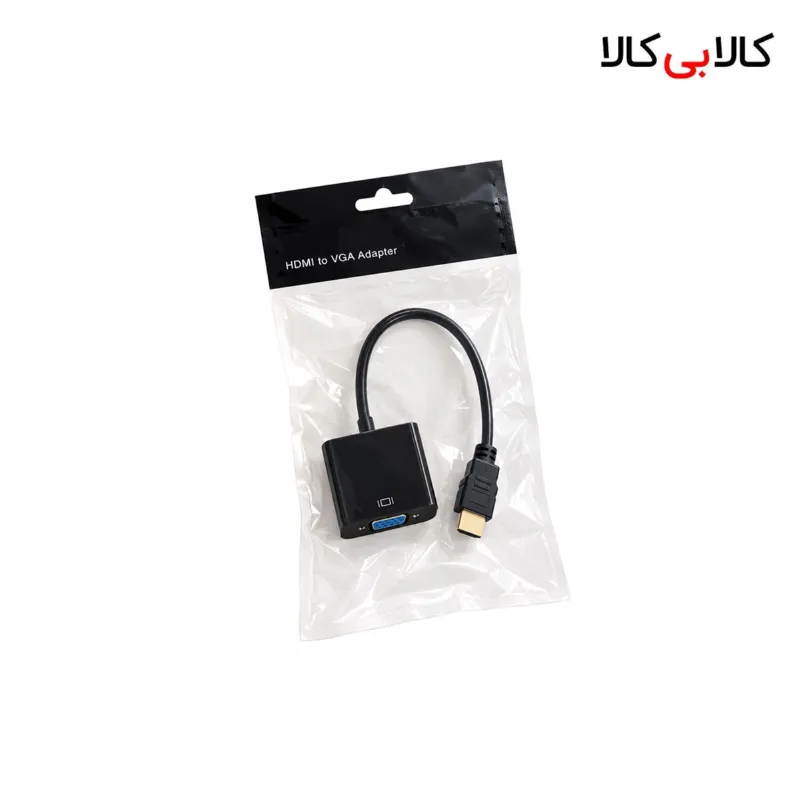
مبدل HDMI به VGA رابط اتصال لپتاپ به مانیتور و پروژکتور
HDMI to VGA Adapter for Connecting Laptops to Monitors and Projectors
کد کالا: KBK-174832
در یک نگاه
- کاربردی برای میز کار، کلاس و اتاق جلسه
- اتصال تصویر بدون نیاز به تعویض نمایشگر
- راهاندازی بدون نصب درایور اختصاصی
- امکان استفاده در چیدمان نمایش مشابه یا گسترده
این گزینه در حال حاضر ناموجود است
- ضمانت اصالت کالا
- ارسال به سراسر ایران
- پرداخت امن بانکی
کالاهای مشابه
 ۲۵٪ تخفیف
 ۲۶٪ تخفیف
متفرقه
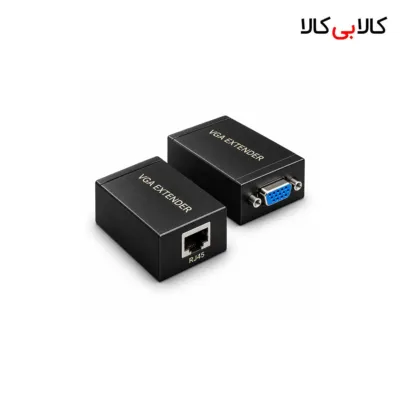
مبدل اکستندر افزایش طول کابل VGA تا 60 متر تحت شبکه LAN
۲٬۰۲۷٬۰۰۰ تومان
۴ قسط۵۰۶٬۷۵۰ تومان
 ۳۲٪ تخفیف
 ۲۵٪ تخفیف
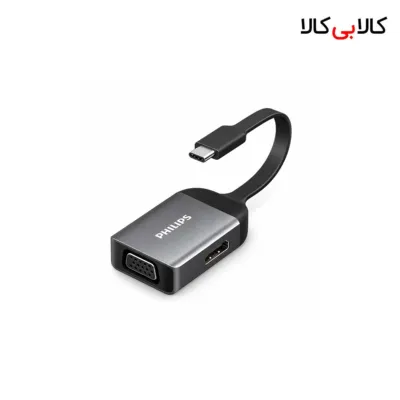
فیلیپس Philips
مبدل تایپ سی به HDMI و VGA فیلیپس مدل SWR1607AM/93
۳٬۷۸۷٬۰۰۰ تومان
۴ قسط۹۴۶٬۷۵۰ تومان
 ۲۴٪ تخفیف
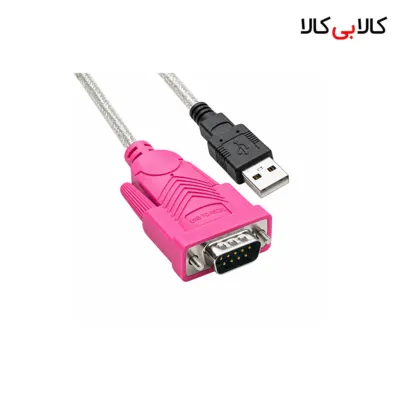
نکسا NEXA
کابل تایپ سی به لایتنینگ 20 وات نكسا مدل Nexa L50 طول 1.2 متر
۱٬۰۲۷٬۰۰۰ تومان
۴ قسط۲۵۶٬۷۵۰ تومان
 ۱۸٪ تخفیف
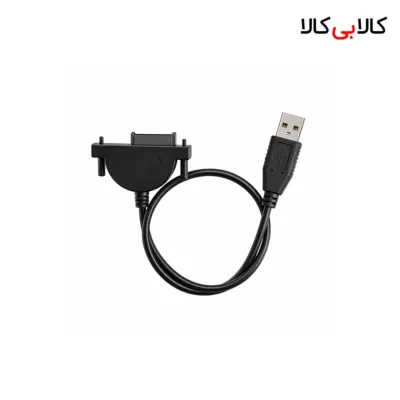
متفرقه
کابل مبدل مینی ساتا Mini SATA به USB مدل 019 مخصوص درایو نوری
۱٬۰۶۰٬۰۰۰ تومان
۴ قسط۲۶۵٬۰۰۰ تومان
 ۲۲٪ تخفیف
 ۱۴٪ تخفیف
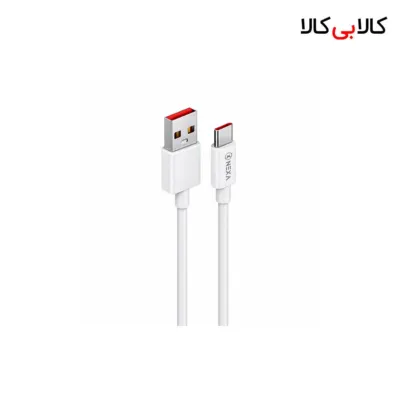
نکسا NEXA
کابل شارژ سریع تایپ سی به لایتنینگ آیفون نکسا مدل L53 توان 27 وات طول 1 متر
۱٬۰۸۰٬۰۰۰ تومان
۴ قسط۲۷۰٬۰۰۰ تومان
 ۲۸٪ تخفیف
اسکای دلفین Sky Dolphin
کابل شارژ و انتقال دیتا تایپ سی اسکای دلفین مدل S58T شدت جریان 2.4 آمپر طول 1 متر
۲۲۸٬۰۰۰ تومان
 ۲۲٪ تخفیف
اسکای دلفین Sky Dolphin
شارژر دیواری دو پورت اسکای دلفین Sky Dolphin مدل SC30T توان ۱۰.۵ وات
۵۳۱٬۰۰۰ تومان
۴ قسط۱۳۲٬۷۵۰ تومان
 ۲۶٪ تخفیف
بروفون BOROFONE
کابل شارژ دو سر تایپ سی پاوربانکی بروفون Borofone مدل BX93 طول ۲۵ سانتیمتر
۳۸۵٬۰۰۰ تومان
 ۲۸٪ تخفیف
مینی اسکای MiniSky
کابل تبدیل صدا 3.5 میلیمتری به 2RCA مینی اسکای Minisky طول ۵ متر
۴۹۴٬۰۰۰ تومان
مشخصات
- نوع محصول
- رابط اتصال لپتاپ به مانیتور
- درگاه ورودی
- HDMI نری (Male)
- پشتیبانی از انتقال صدا
- ندارد (به دلیل محدودیتهای پورت VGA)
- طول حدودی کابل
- 15 الی 20 سانتیمتر
- جهت انتقال تصویر
- یکطرفه (فقط از HDMI به VGA)
معرفی کالا
معرفی و ویژگیها
وجود درگاههای متفاوت، یکی از موانع رایج هنگام اتصال رایانه جدید به تجهیزات قدیمیتر است. ممکن است لپتاپ خروجی تصویر دیجیتال داشته باشد، اما مانیتور روی میز یا پروژکتور اتاق جلسه از ورودی آنالوگ استفاده کند. این مبدل میان همین دو نوع ارتباط قرار میگیرد و سیگنال تصویر را برای نمایشگر مقصد تبدیل میکند. کاربرد این رابط با یک کابل ساده که فقط شکل سوکت را تغییر میدهد تفاوت دارد. تبدیل تصویر میان این دو درگاه به پردازش سیگنال نیاز دارد؛ بنابراین جهت ورودی و خروجی در انتخاب محصول اهمیت دارد. پیش از خرید، نام درگاه روی دستگاه مبدأ و نمایشگر را بررسی کنید تا رابط را برای مسیر درست تهیه کنید. در این چیدمان، کابل نمایشگر نیز نقش جداگانهای دارد. مبدل به خروجی رایانه متصل میشود و کابل VGA ارتباط آن را تا مانیتور یا پروژکتور ادامه میدهد. بررسی سلامت کابل موجود پیش از خرید کمک میکند مجموعه اتصال را کامل آماده کنید و هنگام راهاندازی، با یک حلقه مفقود در مسیر روبهرو نشوید.کاربردهای مبدل HDMI به VGA
یکی از کاربردهای این محصول، اتصال لپتاپ به مانیتور قدیمی روی میز کار است. اگر نمایشگر همچنان برای کارهای معمول شما مناسب است، میتوانید از آن بهعنوان صفحه اصلی یا نمایشگر دوم استفاده کنید. در حالت نمایش گسترده، پنجرههای کاری را بین دو صفحه جابهجا میکنید و فضای بیشتری برای مشاهده همزمان اطلاعات دارید. در کلاس یا جلسه، این رابط برای نمایش محتوای لپتاپ روی پروژکتور دارای ورودی VGA کاربرد دارد. بهتر است پیش از شروع برنامه، مجموعه را امتحان کنید، ورودی پروژکتور را انتخاب کنید و حالت نمایش رایانه را تنظیم کنید. این آمادهسازی کوتاه کمک میکند زمان ارائه را صرف پیدا کردن کابل یا تغییر تنظیمات نکنید. برای استفاده آموزشی، میتوانید حالت نمایش مشابه را انتخاب کنید تا مخاطبان همان تصویر روی لپتاپ را ببینند. اگر میخواهید یادداشتها یا پنجرههای دیگر را فقط روی رایانه نگه دارید، حالت گسترده را بررسی کنید. انتخاب این حالتها به تنظیمات سیستم مربوط است و به شما اجازه میدهد از یک اتصال، متناسب با نوع کار استفاده کنید. برای تکمیل مسیر اتصال یا مقایسه رابطهای دیگر، بخش کابل و مبدل کامپیوتر را ببینید. ابتدا درگاههای دو دستگاه را مشخص کنید و سپس طول کابل و محل قرارگیری تجهیزات را مبنای انتخاب قرار دهید.مزایا و محدودیتها
مزیت اصلی این مبدل، فراهم کردن امکان استفاده از نمایشگر موجود در کنار دستگاهی با خروجی متفاوت است. این موضوع برای میز کار، کلاس و اتاق جلسه کاربرد دارد؛ بهخصوص وقتی تجهیزات تصویر هنوز نیاز شما را برطرف میکنند. بهجای تغییر کل چیدمان، میتوانید مسیر ارتباط را با رابط مناسب تکمیل کنید. این محصول فقط در جهت HDMI به VGA کار میکند و مسیر معکوس به مبدل دیگری نیاز دارد. ارتباط VGA صدا را منتقل نمیکند؛ برای صدا مسیر جداگانه در نظر بگیرید. کیفیت نهایی به خروجی مبدأ، مبدل، کابل و نمایشگر وابسته است و بعضی منابع یا محتوای محافظتشده ممکن است محدودیت داشته باشند. سازگاری با هر گیرنده یا کنسول را بدون بررسی همان دستگاه فرض نکنید.راهنمای استفاده و نگهداری
ابتدا کابل VGA را از نظر پایههای خمیده، شکستگی سوکت یا آسیب روکش بررسی کنید. مبدل را به درگاه خروجی تصویر رایانه متصل کنید و کابل نمایشگر را به سمت دیگر آن وصل کنید. سوکتها را بدون فشار جانبی جا بزنید. اگر کابل پیچ نگهدارنده دارد، آنها را با دست و بدون فشار اضافی ببندید تا اتصال ثابت بماند. سپس نمایشگر یا پروژکتور را روشن کنید و ورودی VGA را در منوی آن انتخاب کنید. در تنظیمات نمایش رایانه، صفحه دوم را پیدا کنید و حالت مشابه یا گسترده را انتخاب کنید. وضوح خروجی را بر اساس حالتهای قابلپشتیبانی نمایشگر تنظیم کنید؛ انتخاب مقدار بالاتر از توان صفحه، الزاماً تصویر بهتر ایجاد نمیکند. اگر پیام نبود سیگنال میبینید، ابتدا ورودی انتخابی نمایشگر و اتصال کابل را کنترل کنید. پس از آن، فعال بودن خروجی تصویر رایانه را بررسی کنید. برای عیبیابی، هر بار فقط یک عامل را تغییر دهید؛ مثلاً کابل دیگری را امتحان کنید یا وضوح را به یک حالت مشترک کاهش دهید. این ترتیب کمک میکند علت را دقیقتر تشخیص دهید. در نصب کنار لپتاپ، وزن کابل نمایشگر را روی مبدل رها نکنید. مسیر سیم را روی میز هدایت کنید تا جابهجایی دستگاه به درگاه فشار نیاورد. برای جدا کردن، بدنه سوکت را بگیرید و کابل را نکشید. هنگام حمل نیز مبدل را میان وسایل سنگین قرار ندهید و محل اتصال سیم به بدنه را با خم تند تحت فشار نگذارید.سوالات متداول
آیا مبدل HDMI به VGA برای اتصال لپتاپ به پروژکتور کاربرد دارد؟
بله، این کاربرد زمانی مطرح است که لپتاپ خروجی HDMI و پروژکتور ورودی VGA دارد. کابل نمایشگر و تنظیمات خروجی رایانه را هم بررسی کنید.آیا همراه مبدل به کابل دیگری نیاز دارم؟
برای ادامه مسیر از خروجی VGA مبدل تا نمایشگر، به کابل VGA متناسب نیاز دارید. طول آن را بر اساس فاصله واقعی تجهیزات انتخاب کنید.چگونه تصویر یکسان روی لپتاپ و مانیتور داشته باشم؟
در تنظیمات نمایش سیستم، حالت نمایش مشابه یا Duplicate را انتخاب کنید. سپس وضوحی را تنظیم کنید که هر دو صفحه پشتیبانی میکنند.آیا برای استفاده باید نرمافزار مخصوص نصب کنم؟
این رابط برای استفاده بدون نصب درایور اختصاصی معرفی شده است. فعال بودن خروجی تصویر و تنظیم درست نمایشگر دوم همچنان اهمیت دارد.چرا تصویر کشیده یا نامتناسب است؟
وضوح و نسبت تصویر را در رایانه و منوی نمایشگر بررسی کنید. انتخاب تنظیمات متناسب با صفحه مقصد معمولاً نقطه شروع مناسبی برای اصلاح نمایش است.جمعبندی
مبدل HDMI به VGA راهی برای اتصال خروجی رایانه به مانیتور یا پروژکتور دارای ورودی متفاوت است. اگر میخواهید از نمایشگر موجود استفاده کنید، ابتدا جهت ارتباط و نوع درگاهها را بررسی کنید. کابل سالم، تنظیم مناسب تصویر و نصب بدون فشار روی سوکتها، مجموعه اتصال را برای استفاده روزمره آماده میکنند.دیدگاه خریداران
هنوز دیدگاهی برای این کالا ثبت نشده است.
پرسش و پاسخ
پرسشی دربارهی این کالا دارید؟ وارد شوید و بپرسید.
هنوز پرسشی دربارهی این کالا پاسخ نگرفته است. اولین پرسش را شما بنویسید.
شاید تمایل داشته باشید
 ۲۳٪ تخفیف
تسکو TSCO
پاور بانک وایرلس تسکو مدل TP 934W ظرفیت 10000 میلی آمپر ساعت
۳٬۵۰۴٬۰۰۰ تومان
۴ قسط۸۷۶٬۰۰۰ تومان
 ۲۷٪ تخفیف
تسکو TSCO
پاور بانک تسکو مدل TP 829L ظرفیت 10000 میلی آمپر ساعت
۳٬۰۸۱٬۰۰۰ تومان
۴ قسط۷۷۰٬۲۵۰ تومان
 ۱۸٪ تخفیف
 ۱۸٪ تخفیف
 ۳۲٪ تخفیف

باسئوس
پاوربانک باسئوس مدل EnerCore CR11 با ظرفیت 20000 میلیآمپر ساعت توان 100 وات
۲۲٬۱۱۰٬۰۰۰ تومان
۴ قسط۵٬۵۲۷٬۵۰۰ تومان

تسکو TSCO
کابل تبدیل USB/USB-C به لایتنینگ/USB-C تسکو مدل GCA 240W طول 1.2 متر
۱٬۲۹۹٬۰۰۰ تومان
۴ قسط۳۲۴٬۷۵۰ تومان
 ۲۹٪ تخفیف
بروفون BOROFONE
شارژر همراه و پاوربانک فست شارژ بروفون BOROFONE مدل BJ38 ظرفیت 10000 میلی آمپر و توان 22.5 وات
۴٬۵۰۵٬۰۰۰ تومان
۴ قسط۱٬۱۲۶٬۲۵۰ تومان